
Use títulos e o sumário automático
Disponível em documentos de texto no iPhone, iPad e Mac. Os títulos definem a hierarquia do documento e suas entradas gerais. Colocar o texto em negrito ou maior não o transforma em um título.
Aplicar estilos de corpo ou título
- Abra um documento de texto, saia do modo de visualização e coloque o cursor no parágrafo pretendido.
- Abra o menu H na barra de ferramentas de formatação.
- Escolha Corpo do texto ou nível de título 1, 2, 3 ou 4.
- Insira ou edite o título. A barra de ferramentas reflete o estilo do parágrafo atual.
Por exemplo, use o Título 1 para “Plano do Projeto”, o Título 2 para “Esta Semana” e o corpo do texto para os detalhes. Para remover um título, coloque o cursor nele e escolha Corpo do texto. Esse parágrafo é removido do sumário do título.
Você também pode escolher um título no menu de barra em uma nova linha. Usar apenas tamanhos de fonte e linhas em branco para imitar uma hierarquia não cria um sumário útil.
Use títulos e o sumário
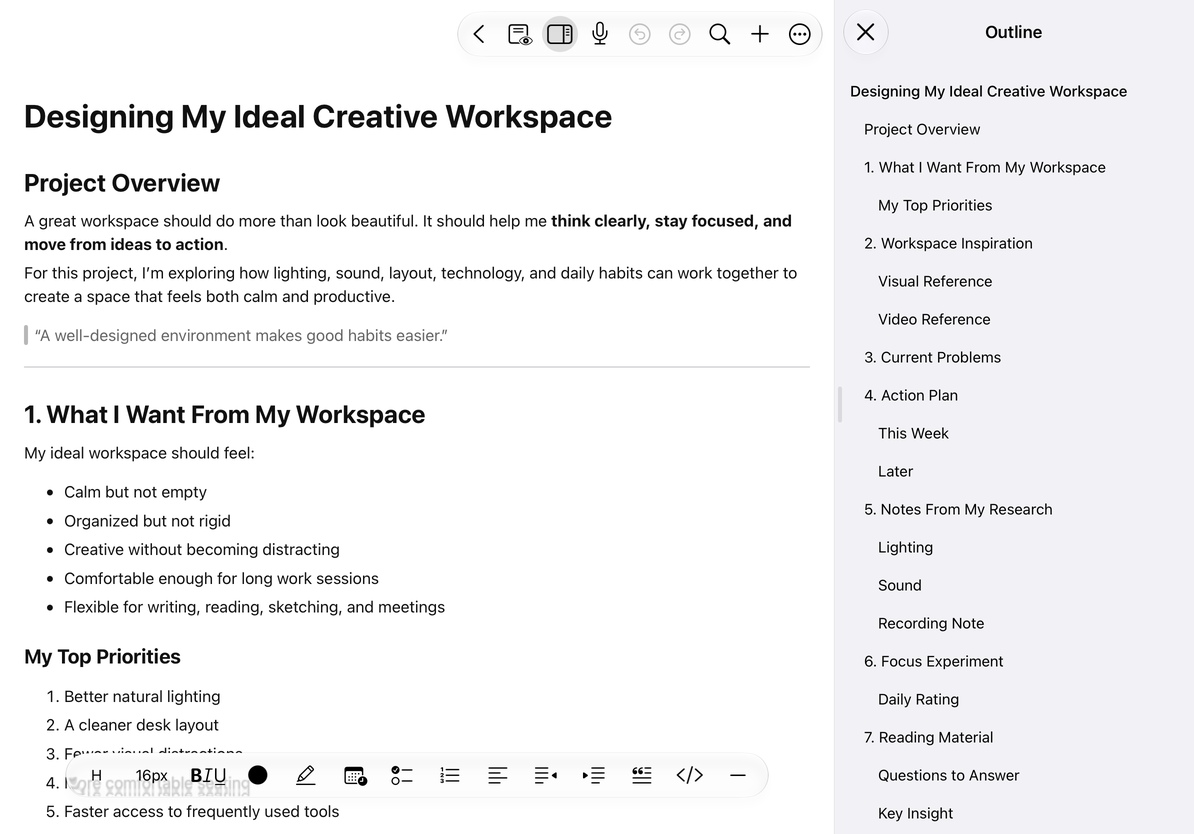
Navegue com o contorno
Toque no botão de contorno na parte superior para abrir a barra lateral. Navegue pela hierarquia de títulos e selecione uma entrada para acessá-la. Alterações no texto do título ou nos níveis atualizam o sumário automaticamente; nenhum número de página manual é necessário.
Feche a barra lateral para obter mais espaço de edição. O sumário também funciona no modo de visualização durante a leitura de um documento longo.
Perguntas comuns
O contorno está vazio
Verifique se você aplicou estilos de título em vez de apenas negrito ou tamanho de fonte grande.
Um título aparece no lugar errado
O sumário segue a ordem do texto e os níveis de título. Edite o título relevante no documento.
Eu preciso de um quinto nível de título
O menu oferece os níveis 1–4. Coloque detalhes mais sutis no corpo do texto ou nas listas.
Este é um sumário em PDF?
PDFs usam um contorno de página com páginas de destino.
Guias relacionados: Formatação de texto, Listas e blocos de conteúdo.