
見出しと自動アウトラインを使用する
iPhone、iPad、Mac 上のテキスト文書で利用できます。見出しは、ドキュメントの階層とそのアウトライン エントリを定義します。テキストを太字にしたり大きくしても見出しにはなりません。
本文または見出しのスタイルを適用する
- テキスト文書を開き、プレビュー モードを終了し、目的の段落にカーソルを置きます。
- 書式設定ツールバーの H メニューを開きます。
- 本文 または見出しレベル 1、2、3、または 4 を選択します。
- 見出しを入力または編集します。ツールバーには現在の段落のスタイルが反映されます。
たとえば、見出し 1 を「プロジェクト計画」、見出し 2 を「今週」、本文を詳細に使用します。見出しの書式を解除するには、その段落にカーソルを置き、本文 を選択します。その段落は見出しのアウトラインから削除されます。
新しい行の スラッシュ メニュー から見出しを選択することもできます。フォント サイズと空白行だけを使用して階層を模倣しても、有用なアウトラインは作成されません。
見出しとアウトラインを使用する
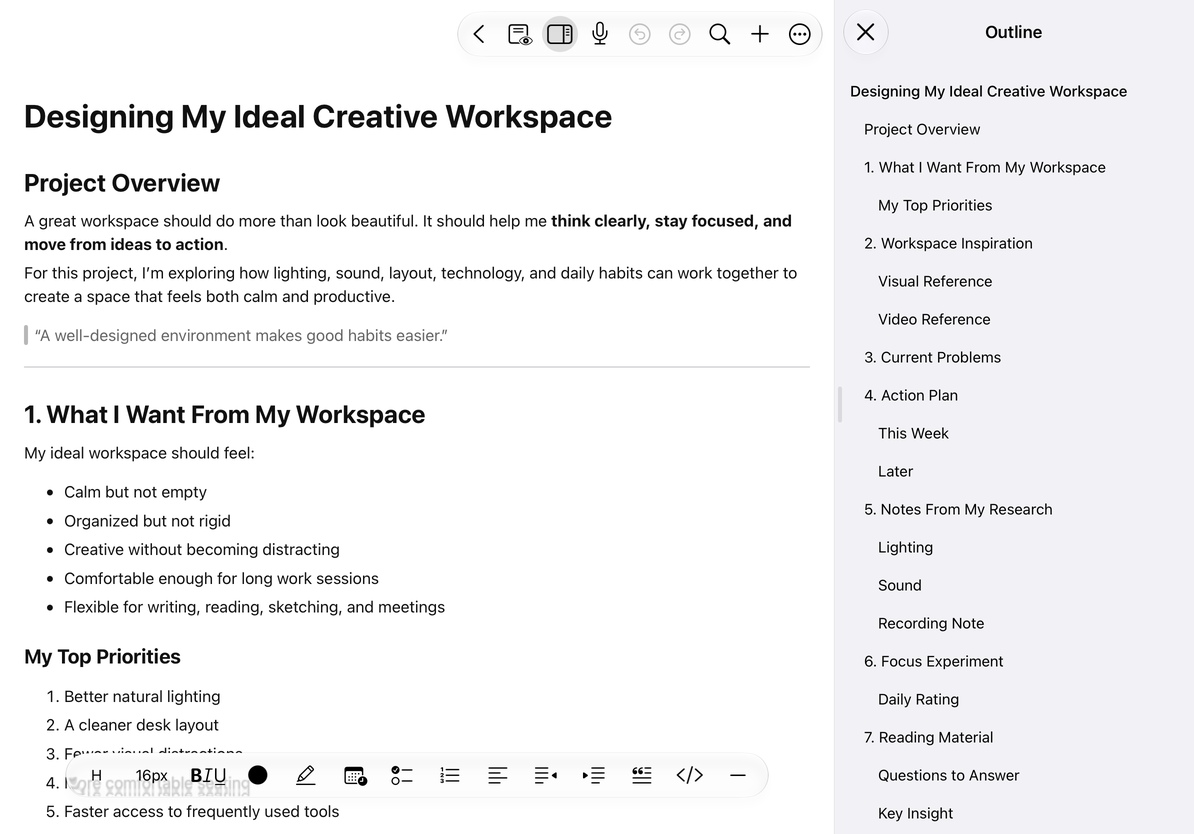
アウトラインを使って移動する
上部のアウトラインボタンをタップしてサイドバーを開きます。見出し階層を参照し、エントリを選択してそこにジャンプします。見出しテキストまたはレベルを変更すると、アウトラインが自動的に更新されます。ページ番号を手動で指定する必要はありません。
サイドバーを閉じて編集スペースを増やします。アウトラインは、長い文書を読んでいるときに プレビュー モード でも機能します。
よくある質問
アウトラインが空です
太字または大きなフォント サイズだけではなく、見出しスタイルを適用していることを確認してください。
見出しが間違った場所に表示される
アウトラインはテキストの順序と見出しレベルに従います。文書内の関連する見出しを編集します。
5 番目の見出しレベルが必要です
メニューにはレベル 1 ~ 4 があります。本文またはリストに詳細を記載します。
これはPDFのアウトラインですか?
PDF はターゲット ページで ページ アウトライン を使用します。
関連ガイド: テキストの書式設定、リストとコンテンツブロック。