
手描きの図形を塗りつぶす
無限ドキュメント、縦型ドキュメント、ページ式ノート上の手書きに使えます。塗りつぶしツールは、キャンバス上のインクを操作します。別のシェイプ オブジェクトの場合は、スタイル で塗りつぶしを設定します。 PDF または画像内の領域は、手書きのアウトラインとして認識されません。
塗りつぶしツールを使用する
- 明確な閉じた輪郭を描きます。単純な円または長方形から始めるのが良いでしょう。
- ペンケースで ペイント を選択し、その設定を開き、色と不透明度を選択します。
- 手描き領域をタップすると、検出された輪郭とその結果の塗りつぶしを確認できます。ツールを使用して塗りつぶしたい領域を描画することもできます。
- 必要に応じて、元に戻し、色や輪郭を調整して、もう一度試してください。
塗りつぶしを元の手書きと一致させたい場合は、自動検出中にストロークのインクの色を使用するオプションを有効にします。オフにすると、ツールは選択した色を使用します。より明るく透明度の高い塗りつぶしを使用すると、輪郭を表示したまま領域を強調表示できます。
自分の色で塗りつぶしてください
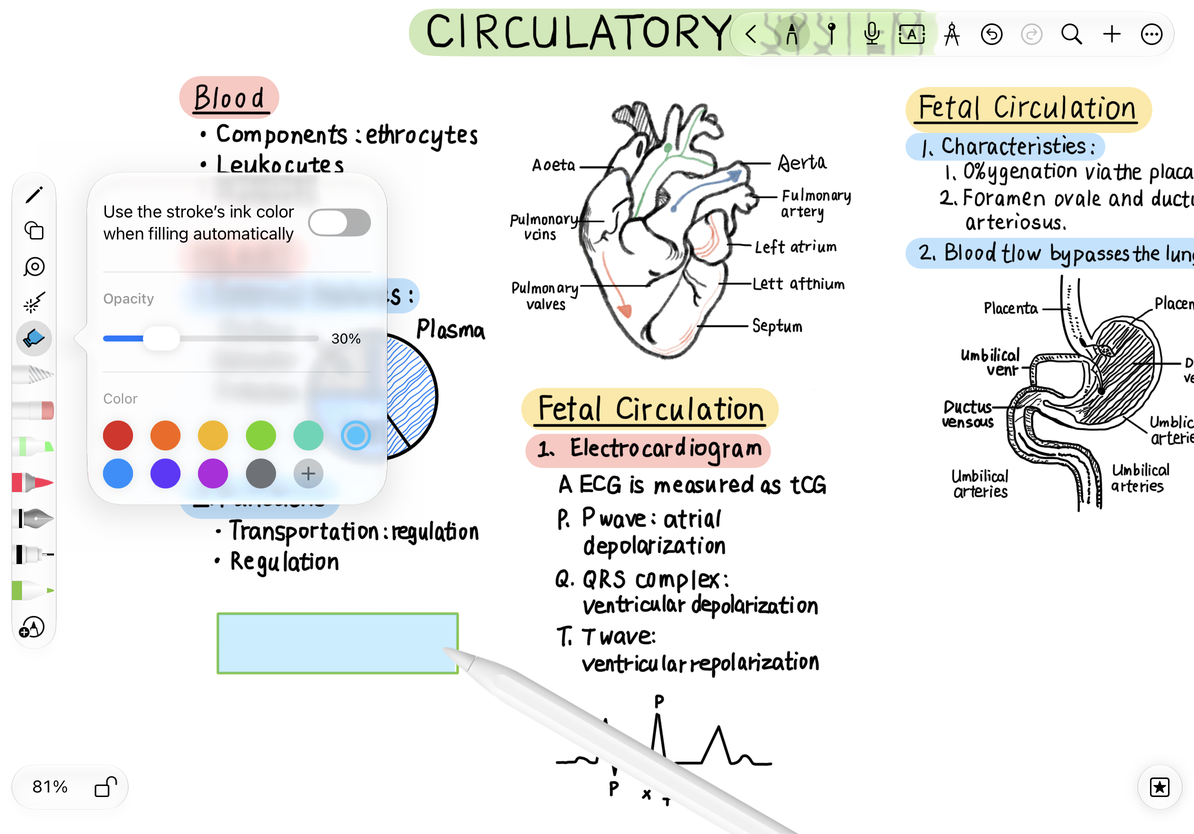
描画後に自動的に塗りつぶされる
手書き設定 → パーフェクトシェイプ → 詳細オプション で 自動塗りつぶしの色 をオンにします。サポートされている認識された閉じた形状は、淡い色で自動的に塗りつぶされます。図形を描いてペン先を画面につけたまま止め、認識された結果を確認します。
自動塗りつぶしは、認識された特定の形状に適用されます。線やフリーハンドの落書きを塗りつぶすことはありません。自動カラーは形状のインクに従います。これは、手動塗りつぶしパネルで選択した色や不透明度とは別のものです。
変更を加えてトラブルシューティングを行う
間違った塗りつぶしを元に戻して、別の色を選択します。塗りつぶしのみを変更する前に、グループ全体を誤って削除しないように、手書きを編集しているのか、それとも別の図形オブジェクトを編集しているのかを確認してください。
色が出ない
輪郭が閉じていて認識できること、不透明度が低すぎないこと、自動塗りつぶしを使用している場合は有効になっていることを確認してください。
PDFのイラストに色を付けたい
明るい蛍光ペンを使用するか、その上に塗りつぶされた図形を描きます。塗りつぶしツールは、画像の任意の領域を塗るバケツツールではありません。
関連ガイド: 描いて止めて図形を整える · 図形の塗りつぶしと境界線 · ハイライター