
PDF テキストを選択して注釈を付ける
これらのツールは、iPhone、iPad、Mac 上の、選択可能なテキストを含む PDF を含むページ式ノートで機能します。注釈をテキスト選択に正確に添付します。スキャンされた画像では、同じテキストが選択されません。
テキストを選択してハイライト表示する
- PDF ページを開き、読みやすいサイズに拡大します。
- テキストを選択し、目的の文が含まれるようにシステム選択ハンドルを調整します。
- 選択メニューで ハイライト を選択します。
- 注釈スタイル メニューから色を選択します: 黄色、オレンジ、赤、緑、青、または紫。
- 選択範囲の外側をタップし、ハイライトが目的のテキストをカバーしていることを確認します。
PDF テキストを選択して強調表示します
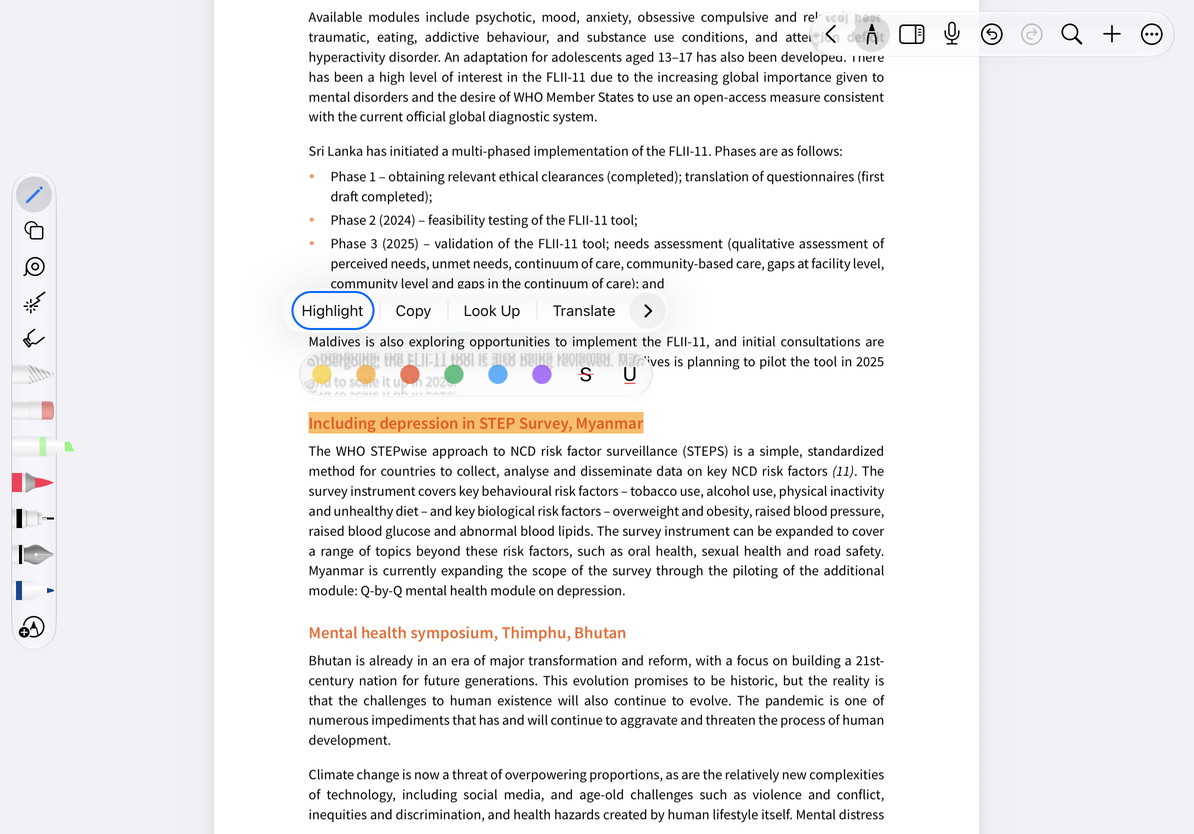
取り消し線または下線を使用する
[ハイライト] を選択した後、スタイル メニューの 取り消し線 または 下線 を使用して注釈のタイプを変更します。これらは、選択したテキストに重ねて、またはその下に線を描きます。どちらも元の PDF テキストを変更または削除しません。
間違った範囲を選択した場合は、キャンセルして再度選択してください。間違った注釈をすでに追加している場合は、すぐに元に戻して正しいテキストに注釈を付けます。多くの注釈を一度に削除する前に、添付ファイルや手書き文字も誤って削除しないように、ページの削除によって削除される内容 を読んでください。
蛍光ペンとの違い
PDF テキストの強調表示はテキストの選択に従っており、文全体に役立ちます。 ペンケースのハイライターは、スキャン画像の上も含め、どこにでもフリーハンド ストロークを描画します。画像にテキストレイヤーは追加されません。テキスト文書内の文字の強調表示については、テキストの書式設定を参照してください。
よくある質問
テキストが選択できない
PDF に、スキャンされたページ、画像添付ファイル、または PDF を分割して作成された JPEG ではなく、ネイティブ テキストが含まれていることを確認します。
ハイライトされたテキストが多すぎます
選択範囲を調整し、注釈を再度適用します。必要に応じてズームインします。
取り消し線は元のテキストを隠しますか?
いいえ。これは単なる注釈スタイルです。元のテキストは引き続き読み取りまたは抽出できるため、取り消し線は機密情報を削除する方法ではありません。
関連ガイド: PDF 検索 · ページ式ノートを読む · PDF をエクスポート