
複数のドキュメントをまとめてエクスポートする
複数のライブラリ文書を選択する場合やフォルダーをエクスポートする場合に使用します。使用可能な形式は、ネストされたフォルダーなど、選択範囲内の実際のドキュメントの種類によって異なります。フォルダー名だけではオプションは決まりません。
バッチエクスポートを開始する
- ライブラリ内の対象の文書があるフォルダを開き、選択モードに入って、文書やフォルダを選びます。
- 特にフォルダー内にサブフォルダーや送信対象外のコンテンツがある場合は、選択範囲を確認してください。
- バッチツールバーの「エクスポート」をタップします。フォルダー メニューのエクスポート操作を直接使用して、フォルダー全体をエクスポートすることもできます。
- 利用可能な形式から出力方法を選択し、わかりやすいファイル名を入力して、「エクスポート」をタップします。
- コピー、変換、パッケージ化が完了するまで待ちます。不要になった場合は、進行中に「キャンセル」を使用し、完了するまで待ってから続行してください。
- iPhone および iPad は、システム共有パネルを通じて結果を保存または送信します。 Mac は宛先の場所を選択し、ファイル保存パネルに保存します。保存後、出力パッケージを展開するかファイルリストを確認し、元の選択範囲で数量を確認してください。
バッチエクスポートを開始する
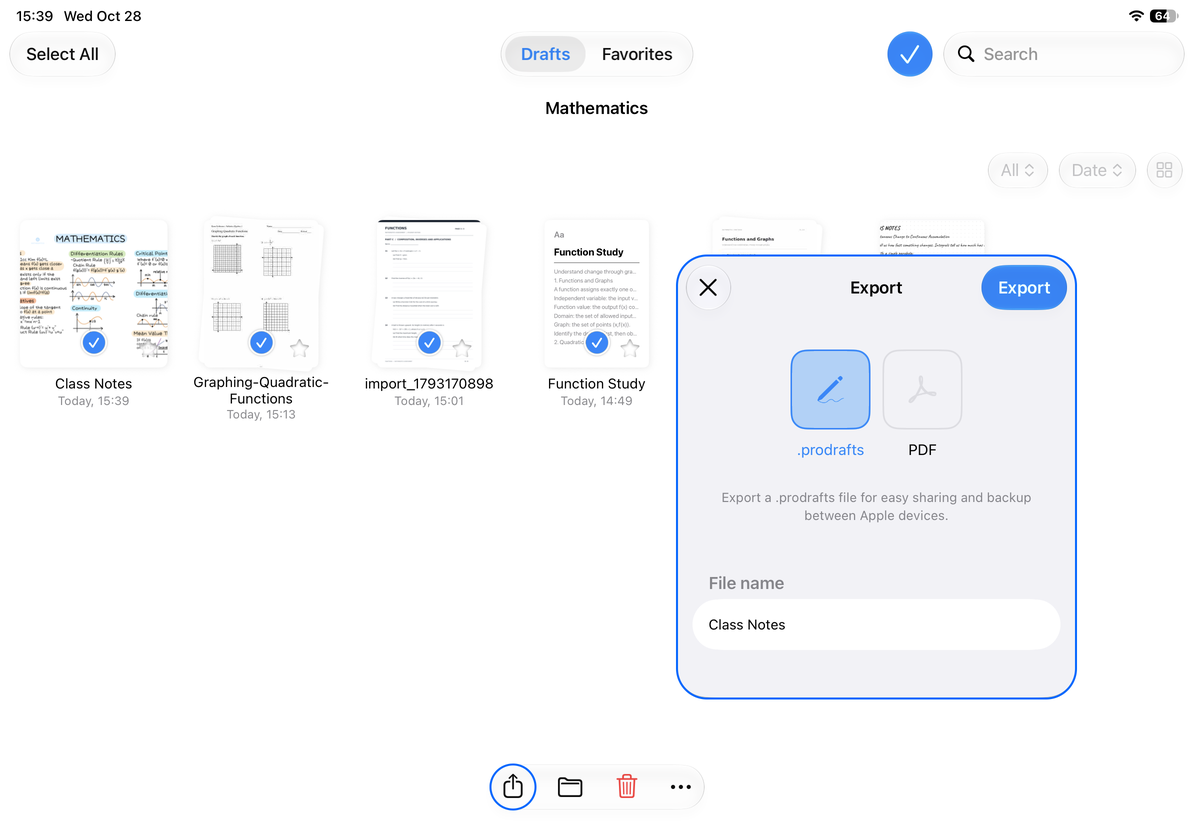
形式リストが変更されるのはなぜですか?
| 選択 | 利用可能な一括フォーマット |
|---|---|
| 無限ドキュメント、縦型ドキュメント、ページ式ノート、およびテキスト文書の組み合わせ (混合タイプのフォルダーを含む) | Prodrafts、PDF |
| テキスト文書のみ (選択したフォルダー内のすべてのドキュメントを含む) | Prodrafts、PDF、HTML、Markdown、TXT、DOCX |
| キャンバスまたはページ画像が必要です | 代わりに、個々のドキュメントまたは選択したページからエクスポートします。 |
形式の選択は、最初にどれが選択されるかではなく、実際に含まれるドキュメントに基づいて行われます。 Markdown のセットをエクスポートしたいが、リストに Markdown がない場合は、選択したフォルダーに PDFを取り込んだページ式ノート、無限ドキュメント、縦型ドキュメントが含まれていないかを確認してください。不一致がある場合は選択を解除し、エクスポートを再度開きます。
バッチ エクスポートでは、個々のページ式ノートで使用できる [ページの背景を含める] および [注釈を含める] オプションは表示されません。メモごとに異なるレンダリング設定を使用するには、PDF、画像、またはページを個別にエクスポートしてください。
エクスポート後の検証
ファイル数、名前、フォルダ構成を確認することを優先し、各タイプの少なくとも 1 つのコピーを開いて内容を表示します。重複する名前または同じ名前のサブフォルダーは特に確認する必要があります。パッケージファイル名だけでは内部構造が正しいかどうか判断できません。ネイティブ形式は継続的な編集用であり、PDF は静的な読み取り用です。テキスト出力の式とメディアの違いについては、テキスト文書のエクスポート を参照してください。
エラーが発生した場合は、保存された結果と元のドキュメントを保存し、失敗のプロンプトに従って小さなバッチに分割して再試行してください。クラウド ドキュメントを読み取れない場合は、まずこのデバイスでクラウド ドキュメントが正常に開くことを確認してください。ライブラリ全体の個別のコピーについては、バックアップの作成を参照してください。
この記事は 2026 年 10 月 12 日現在のものです。メニューはデバイスやバージョンによって異なる場合があります。