
Exportieren Sie mehrere Dokumente zusammen
Verwenden Sie dies, wenn Sie mehrere Bibliotheksdokumente auswählen oder einen Ordner exportieren. Die verfügbaren Formate hängen von den tatsächlichen Dokumenttypen in der Auswahl ab, einschließlich verschachtelter Ordner. Ordnernamen allein bestimmen nicht die Optionen.
Batch-Export starten
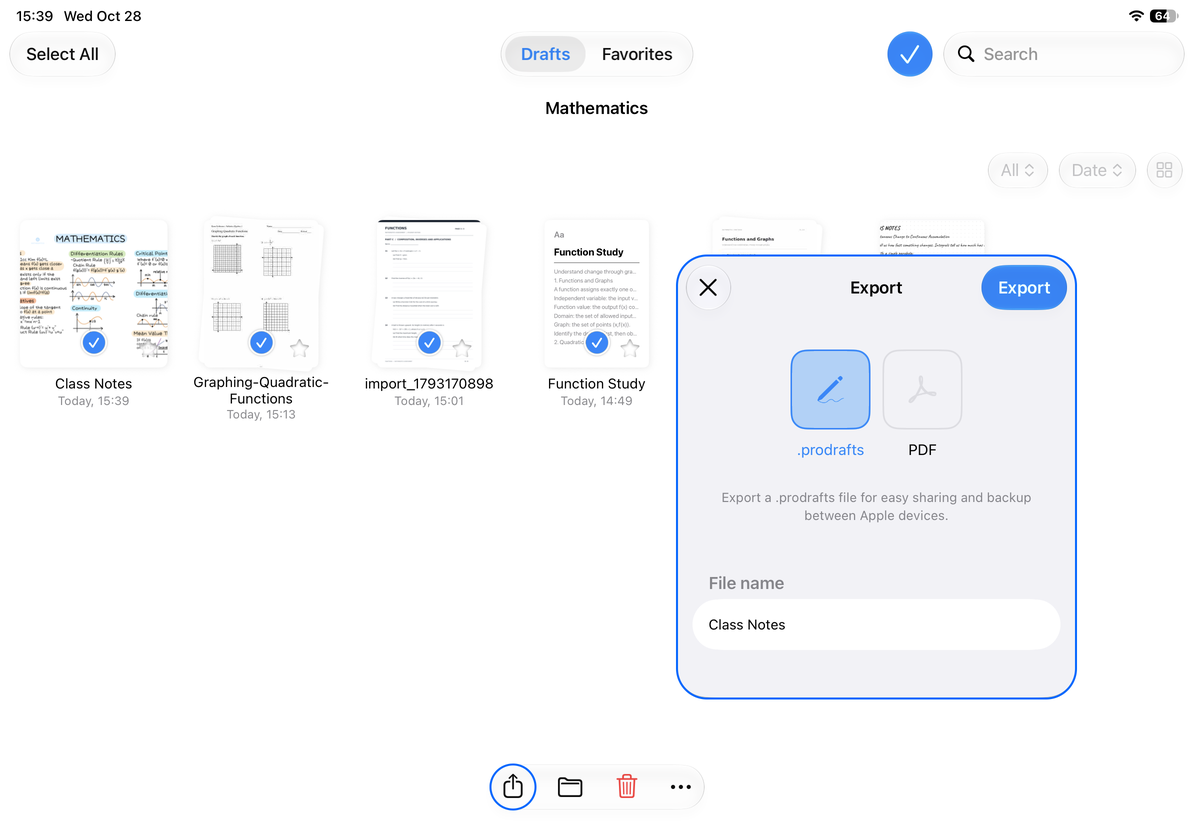
- Öffnen Sie in der Bibliothek den Ordner mit den gewünschten Dokumenten. Wechseln Sie in den Auswahlmodus und markieren Sie die Dokumente oder Ordner.
- Überprüfen Sie den Auswahlbereich, insbesondere wenn es Unterordner und Inhalte innerhalb des Ordners gibt, die nicht gesendet werden sollen.
- Tippen Sie in der Batch-Symbolleiste auf „Exportieren“. Sie können den Exportvorgang auch direkt im Ordnermenü verwenden, um den gesamten Ordner zu exportieren.
- Wählen Sie unter den verfügbaren Formaten die Ausgabemethode aus, geben Sie zur leichteren Identifizierung den Dateinamen ein und tippen Sie dann auf „Exportieren“.
- Warten Sie, bis das Kopieren, Konvertieren und Verpacken abgeschlossen ist. Verwenden Sie „Abbrechen“ im Fortschritt, wenn es nicht mehr benötigt wird, und warten Sie auf den Abschluss, bevor Sie fortfahren.
- iPhone und iPad speichern oder senden Ergebnisse über das Teilen-Menü des Systems; Der Mac wählt den Zielspeicherort aus und speichert ihn im Dateispeicherfenster. Erweitern Sie nach dem Speichern das Ausgabepaket oder überprüfen Sie die Dateiliste und vergleichen Sie die Menge mit dem ursprünglichen Auswahlbereich.
Batch-Export starten
Warum ändert sich die Formatliste?
| Auswahl | Verfügbare Massenformate |
|---|---|
| Eine Mischung aus unendlichen Dokumenten, vertikalen Dokumenten, Notizen mit Seiten und Textdokumenten, einschließlich Ordnern mit gemischten Typen | Prodrafts, PDF |
| Nur Textdokumente, einschließlich aller Dokumente in ausgewählten Ordnern | Prodrafts, PDF, HTML, Markdown, TXT, DOCX |
| Zeichenfläche- oder Seitenbild erforderlich | Stattdessen aus einem einzelnen Dokument oder ausgewählten Seiten exportieren |
Die Auswahl des Formats basiert auf den tatsächlich enthaltenen Dokumenten und nicht darauf, welches zuerst ausgewählt wird. Wenn Sie einen Markdown-Satz exportieren möchten, aber kein Markdown in der Liste vorhanden ist, prüfen Sie, ob der ausgewählte Ordner Notizen mit Seiten mit PDFs, unendlichen Dokumenten oder vertikalen Dokumenten enthält. Heben Sie die Auswahl nicht passender Dokumenttypen auf und öffnen Sie den Export erneut.
Beim Stapelexport werden die für eine einzelne Notiz mit Seiten verfügbaren Optionen „Seitenhintergrund einschließen“ und „Anmerkungen einschließen“ nicht angezeigt. Um für jede Notiz unterschiedliche Rendering-Einstellungen zu verwenden, PDFs, Bilder oder Seiten einzeln exportieren.
Überprüfung nach dem Export
Überprüfen Sie zuerst die Anzahl der Dateien, den Namen und das Verzeichnis und öffnen Sie dann mindestens eine Kopie jedes Typs, um den Inhalt anzuzeigen. Insbesondere doppelte Namen oder Unterordner mit demselben Namen müssen überprüft werden. Sie können nicht allein anhand des Paketdateinamens beurteilen, ob die interne Struktur korrekt ist. Das native Format dient der weiteren Bearbeitung und das PDF dient dem statischen Lesen; Informationen zu den Formeln und Medienunterschieden bei der Textausgabe finden Sie unter Export Textdokument.
Wenn ein Fehler auftritt, bewahren Sie die gespeicherten Ergebnisse und das Originaldokument auf und befolgen Sie die Anweisungen zum Fehler, um den Vorgang in kleinere Stapel aufzuteilen und es erneut zu versuchen. Wenn ein Cloud-Dokument nicht gelesen werden kann, stellen Sie zunächst sicher, dass es auf diesem Gerät normal geöffnet wird. Eine separate Kopie der gesamten Bibliothek finden Sie unter Erstellen eines Backups.
Der Stand dieses Artikels ist der 12. Oktober 2026; Menüs können je nach Gerät und Version variieren.