
Wählen Sie PDF-Text aus und kommentieren Sie ihn
Diese Tools funktionieren in Notizen mit Seiten, die PDFs mit auswählbarem Text enthalten, auf iPhone, iPad und Mac. Sie fügen Anmerkungen präzise an eine Textauswahl an. Gescannte Bilder bieten nicht die gleiche Textauswahl.
Wählen Sie Text aus und markieren Sie ihn
- Öffnen Sie die PDF-Seite und zoomen Sie auf eine lesbare Größe.
- Wählen Sie Text aus und passen Sie die Systemauswahlpunkte an, um den gewünschten Satz einzuschließen.
- Wählen Sie im Auswahlmenü Hervorheben.
- Wählen Sie im Menü „Anmerkungsstil“ eine Farbe aus: Gelb, Orange, Rot, Grün, Blau oder Lila.
- Tippen Sie außerhalb der Auswahl und prüfen Sie, ob die Hervorhebung den beabsichtigten Text abdeckt.
Wählen Sie PDF-Text aus und markieren Sie ihn
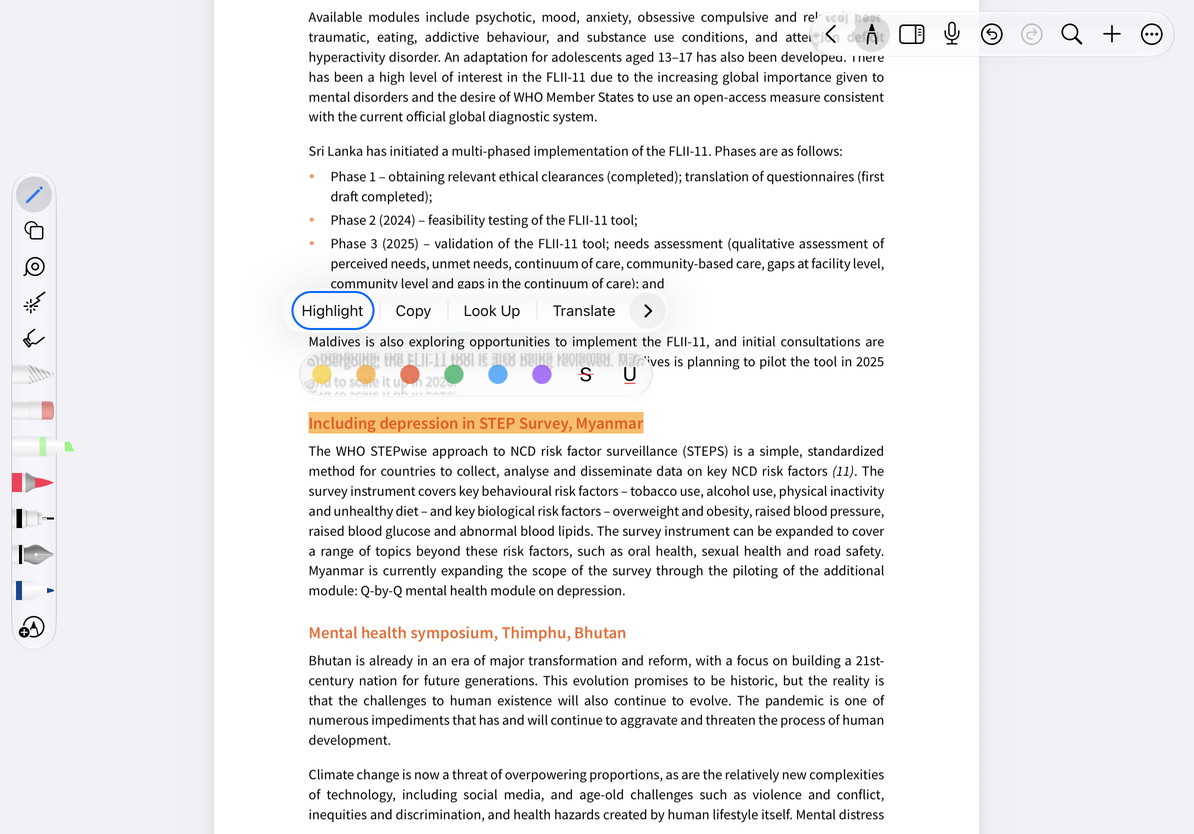
Verwenden Sie Durchstreichen oder Unterstreichen
Nachdem Sie „Hervorheben“ ausgewählt haben, verwenden Sie Durchgestrichen oder Unterstrichen im Stilmenü, um den Anmerkungstyp zu ändern. Diese zeichnen eine Linie durch oder unter dem ausgewählten Text. Der ursprüngliche PDF-Text wird weder geändert noch gelöscht.
Wenn Sie den falschen Bereich ausgewählt haben, brechen Sie den Vorgang ab und wählen Sie erneut aus. Wenn Sie bereits die falsche Anmerkung hinzugefügt haben, machen Sie den Vorgang sofort rückgängig und kommentieren Sie den richtigen Text. Bevor Sie viele Anmerkungen auf einmal löschen, lesen Sie Was beim Löschen einer Seite entfernt wird, damit Sie nicht unbeabsichtigt auch Anhänge und Handschriften entfernen.
Der Unterschied zum Textmarker
Die Hervorhebung von PDF-Text folgt einer Textauswahl und ist für ganze Sätze nützlich. Der Textmarker im Stiftkasten zeichnet überall Freihandstriche, auch über gescannte Bilder. Einem Bild wird keine Textebene hinzugefügt. Informationen zur Zeichenhervorhebung in Textdokumenten finden Sie unter Textformatierung.
Häufige Fragen
Ich kann keinen Text auswählen
Überprüfen Sie, ob die PDF-Datei nativen Text enthält und keine gescannten Seiten, Bildanhänge oder JPEGs, die durch das Aufteilen einer PDF-Datei erstellt wurden.
Es wurde zu viel Text hervorgehoben
Passen Sie die Auswahl an und wenden Sie die Anmerkung erneut an. Vergrößern Sie die Ansicht bei Bedarf.
Versteckt Durchgestrichen den Originaltext?
Nein. Es handelt sich lediglich um einen Anmerkungsstil. Der Originaltext kann weiterhin gelesen oder extrahiert werden, daher ist das Durchstreichen keine Möglichkeit, vertrauliche Informationen zu entfernen.
Verwandte Anleitungen: PDF-Suche · Notizen mit Seiten lesen · PDFs exportieren