
Transkribieren Sie Aufnahmen und verwenden Sie Transkripte
Verfügbar für Aufnahmen in allen vier Dokumenttypen. Das Generieren oder Neugenerieren eines Transkripts erfordert iOS, iPadOS oder Mac Catalyst 26 oder höher, Unterstützung für die Sprache im System-Sprachdienst und die erforderlichen Sprachressourcen. Gespeicherte Transkripte können weiterhin auf Geräten gelesen werden, die keine neuen erstellen können.
Generieren und öffnen Sie ein Transkript
- Öffnen Sie die Aufnahmeliste des aktuellen Dokuments und suchen Sie die Audiodatei.
- Verwenden Sie die Transkriptionsschaltfläche in der Zeile der Aufnahme oder die Transkriptionsaktion in ihrem Menü.
- Wenn kein Transkript vorhanden ist, warten Sie, bis die Generierung abgeschlossen ist. Es erscheint ein Bearbeitungsstatus; Starten Sie den Vorgang nicht mehrfach für dieselbe Aufnahme.
- Öffnen Sie die Transkriptdetails, überprüfen Sie den Aufnahmenamen und vergleichen Sie Namen, Nummern und Fachbegriffe mit dem Audio.
Die Transkription verarbeitet gespeichertes Audio. Es handelt sich nicht um eine wortweise Live-Transkription während des Sprechens, und die Textpositionen werden nicht mit der handschriftlichen Wiedergabe synchronisiert.
Generieren und öffnen Sie ein Transkript
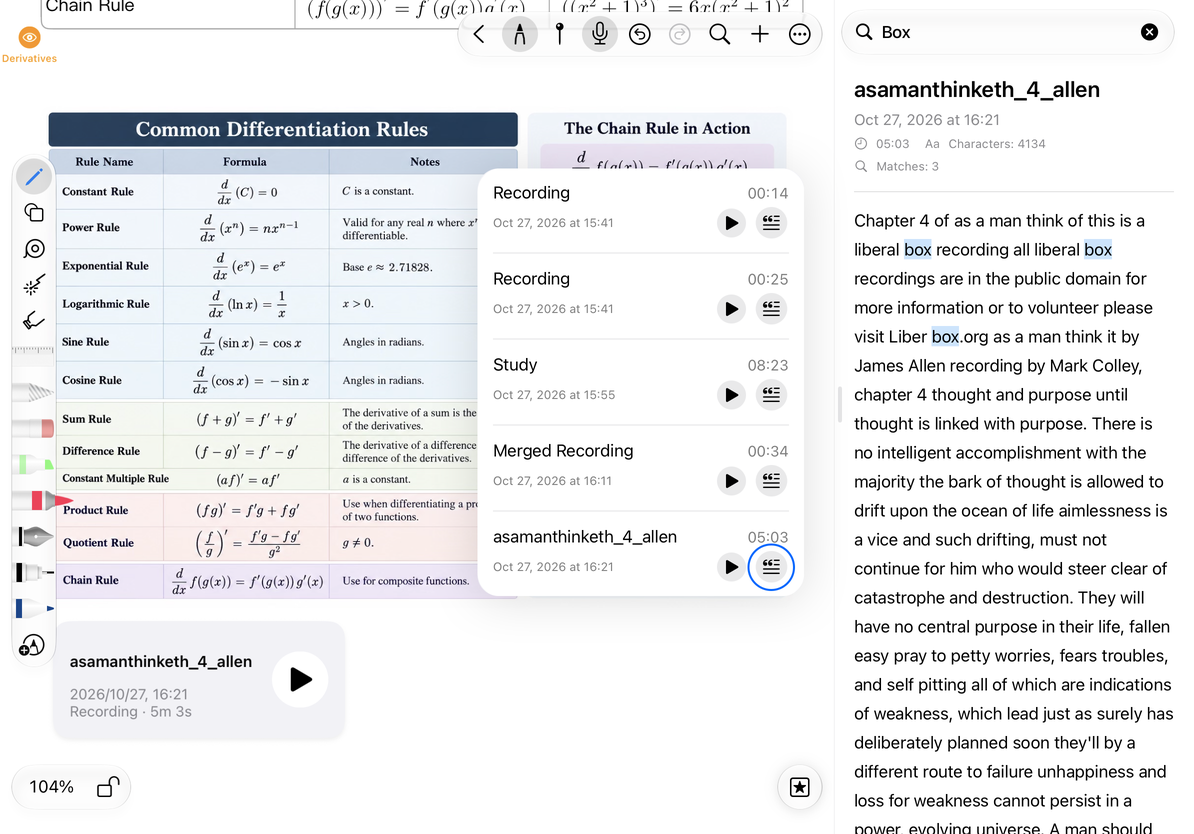
Verwenden Sie das Transkript
Lesen Sie den Text in der Detailansicht und verwenden Sie die Suche, um nach Schlüsselwörtern zu suchen. Das Menü „Mehr“ oben rechts bietet:
- Transkript kopieren: Kopieren Sie den vollständigen Text, um ihn in Notizen oder eine andere App einzufügen. Erstellen Sie ein Textdokument, wenn Sie daraus einen Artikel machen möchten.
- Transkript teilen: Senden Sie den Text über das Teilen-Menü des Systems. Audio ist nicht automatisch enthalten.
- Neu generieren: Verarbeiten Sie das Audio erneut. Kopieren oder teilen Sie zunächst das vorhandene Transkript, wenn Sie es aufbewahren müssen.
- Übersetzen: Verwenden Sie die Systemübersetzung auf unterstützten iPhones und iPads. Diese Option wird in Mac Catalyst nicht angezeigt und die Verfügbarkeit der Sprache hängt vom System ab.
Schließen Sie die Details, um zur Aufnahmeliste zurückzukehren. Durch Suchen und Kopieren wird der Ton nicht verändert. Nachdem Sie ein Transkript in ein Textdokument eingefügt haben, können Sie es mit den Textformatierungstools bearbeiten.
Häufige Fragen
Die Transkriptionsaktion fehlt
Überprüfen Sie die Systemversion, die Sprachdienstunterstützung und die Sprachressourcen. Die Aktualisierung des Systems garantiert nicht die sofortige Unterstützung jeder Sprache.
Die Transkription ist fehlgeschlagen
Stellen Sie sicher, dass die Aufnahme abgespielt wird, und befolgen Sie dann die Fehlermeldung, um Sprachressourcen- oder Dienstprobleme zu beheben, bevor Sie es erneut versuchen.
Einige Wörter sind falsch
Vergleichen Sie das Transkript mit dem Originalton. Das Korrigieren von Text nach dem Einfügen in ein Dokument ändert nichts an der Aufnahme.
Verwandte Anleitungen: Aufnahmen suchen und zusammenführen, Audio abspielen.