
Verwenden Sie das Lineal und die Referenzmarkierungen
Das obere Lineal ist in unendlichen Dokumenten, Vertikaldokumenten und Notizen mit Seiten verfügbar. Verwenden Sie es, um horizontale Positionen zu überprüfen und feste Referenzmarkierungen zu platzieren. Es schränkt die Handschrift nicht ein und misst physische Längen auf bedrucktem Papier nicht direkt.
Zeigen Sie das Lineal
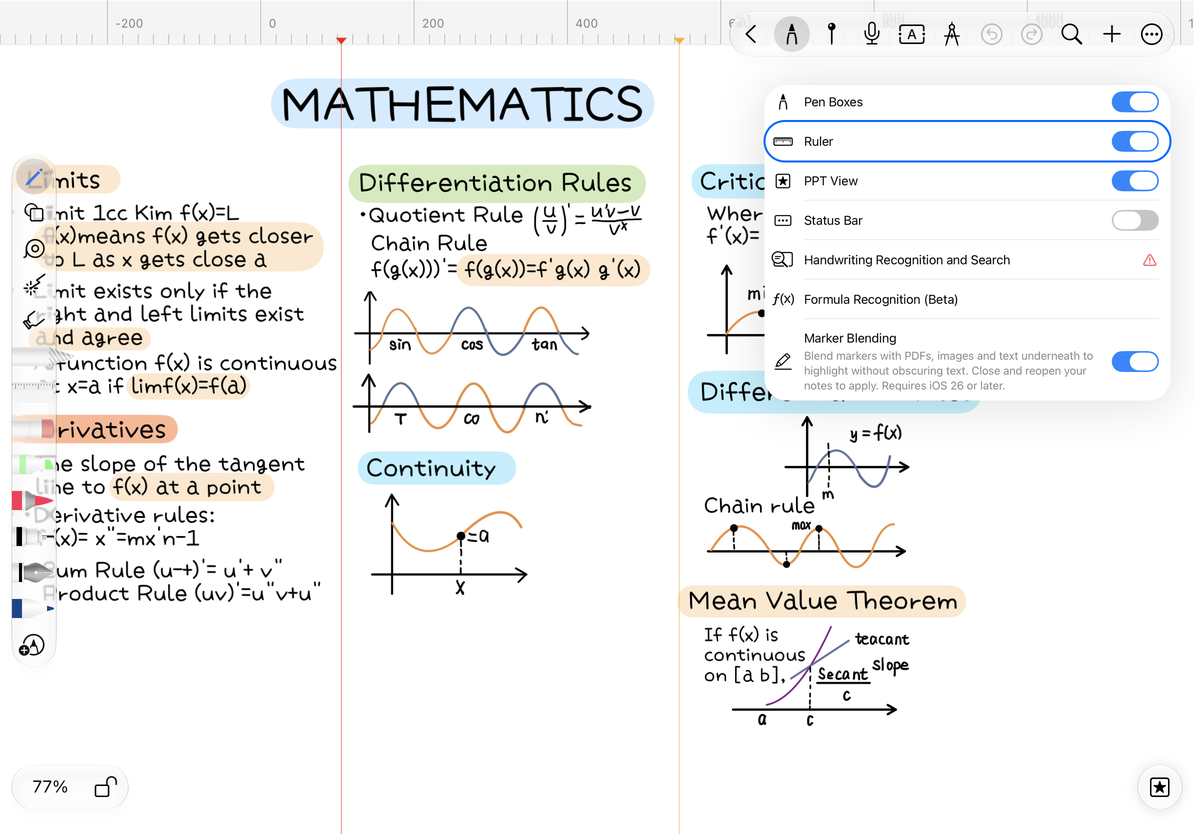
- Öffnen Sie Mehr → Lineal und aktivieren Sie es.
- Schwenken oder zoomen Sie die Zeichenfläche, um zu sehen, wie sich der Maßstab mit der Ansicht ändert.
- Schalten Sie es im selben Menü aus, wenn Sie es nicht mehr benötigen.
Unendliche Dokumente bieten eine breite horizontale Zeichenfläche; Vertikale Dokumente haben horizontale Grenzen; Notizen mit Seiten hängen auch von der Seitengröße ab. Der gleiche Abstand auf dem Bildschirm bedeutet nicht unbedingt die gleiche gedruckte Länge.
Referenzmarkierungen hinzufügen und verschieben
Berühren und halten Sie das obere Lineal und ziehen Sie dann, um eine Markierung zu platzieren. Überprüfen Sie vor dem Loslassen die Position. Ziehen Sie es erneut, um es später anzupassen. Verwenden Sie beispielsweise zwei Markierungen, um die linke und rechte Spalte zu definieren und mehrere Abschnitte ausgerichtet zu halten.
Für kostenlose Benutzer wird beim Hinzufügen oder Verschieben von Markierungen durch Berühren und Halten möglicherweise eine Pro-Eingabeaufforderung angezeigt, sobald drei Markierungen vorhanden sind. Um mit der Anpassung fortzufahren, können Sie eine nicht verwendete Markierung löschen, um den Zählerstand auf unter drei zu bringen, und dann eine Markierung verschieben oder hinzufügen. Stellen Sie sicher, dass Sie diese Referenzposition nicht mehr benötigen, bevor Sie sie löschen.
Platzieren Sie Markierungen auf dem oberen Lineal
Ändern Sie die Farbe einer Markierung oder löschen Sie sie
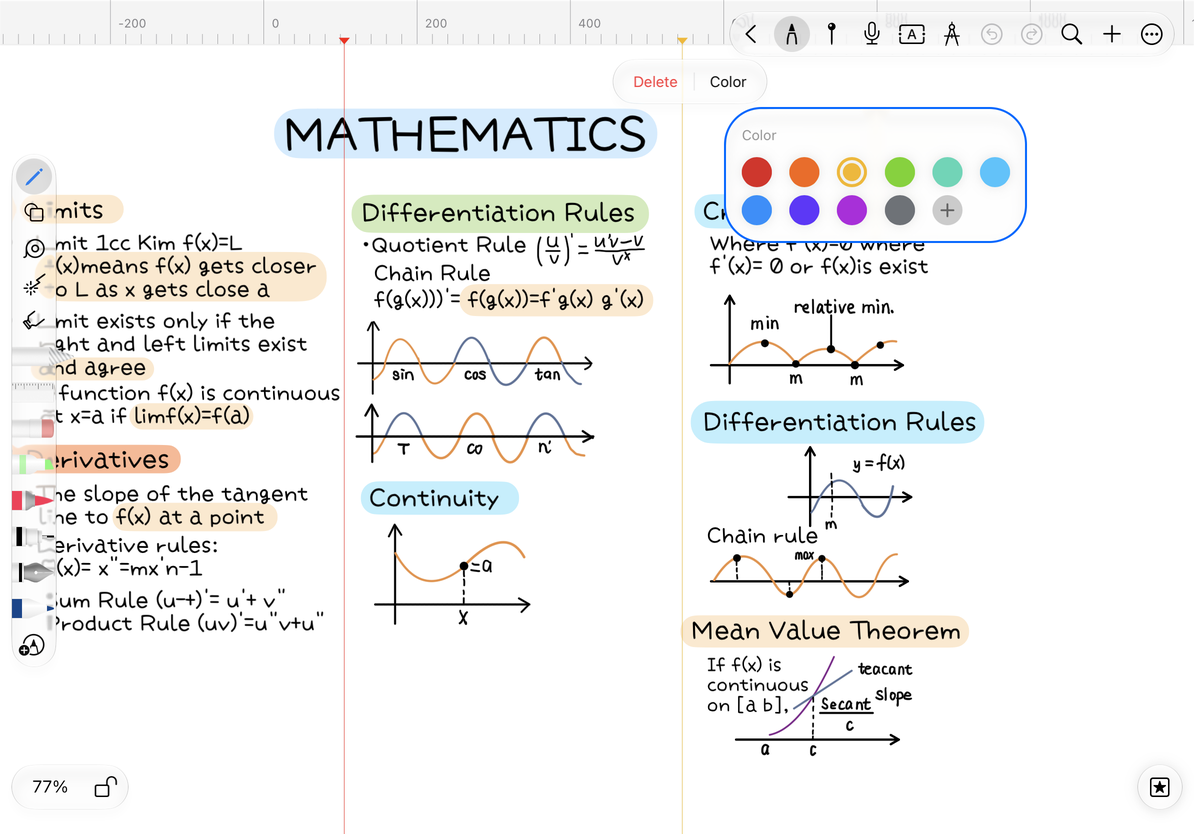
Tippen Sie auf eine vorhandene Markierung, um deren Menü zu öffnen, oder verwenden Sie das Kontextmenü auf dem Mac. Wählen Sie Farbe, um Markierungen nach Zweck zu unterscheiden, oder Löschen, um eine nicht verwendete Markierung zu entfernen. Durch das Löschen einer Markierung wird nur die Referenzposition entfernt, Handschriften und Objekte in der Nähe bleiben jedoch erhalten.
Durch das Ausblenden des Lineals werden keine Markierungen gelöscht. Schalten Sie das Lineal aus, um Platz zum Lesen zu schaffen. Löschen Sie einzelne Marker, wenn Sie deren Referenzpositionen entfernen möchten.
Farben ändern und Markierungen löschen
Möchten Sie eine gerade Linie zeichnen?
Verwenden Sie das Zeichenlineal.
Möchten Sie zwei Bilder automatisch ausrichten?
Verwenden Sie Objektausrichtungshilfen.
Möchten Sie Papierlinien oder ein Raster ändern?
Ändern Sie den Zeichenflächenhintergrund oder die Papiervorlage. Referenzmarkierungen sind vom Papiermuster getrennt.
Verwandte Anleitungen: Objekte ausrichten · Zeichenflächenhintergrund