
Organisieren, suchen und verknüpfen Sie Pins
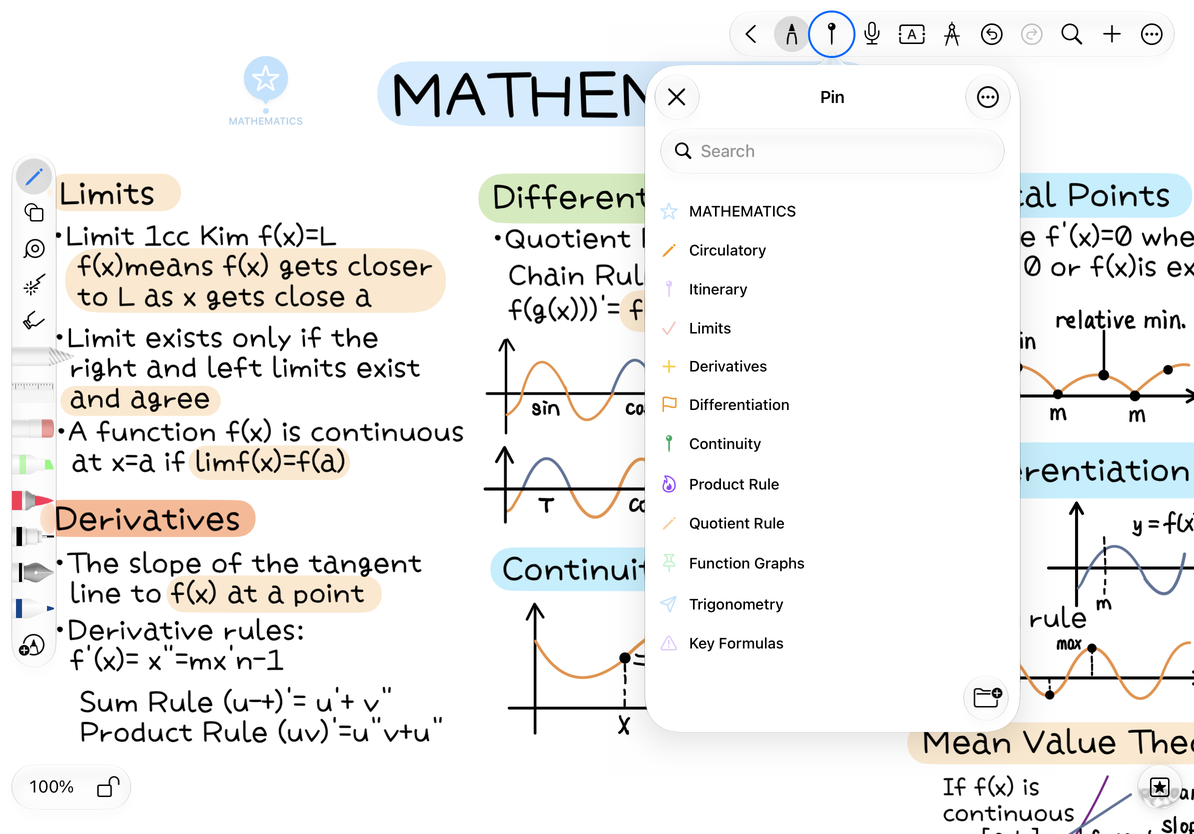
Die Pin-Liste ist in unendlichen Dokumenten, Vertikaldokumenten und Notizen mit Seiten auf iPhone, iPad und Mac verfügbar. Beginnen Sie damit, Pins hinzuzufügen und ihnen aussagekräftige Namen zu geben, damit sie leicht zu finden sind.
Erstellen Sie Gruppen und Ebenen
- Öffnen Sie die Pin-Liste des aktuellen Dokuments und wählen Sie die Option „Neue Gruppe“.
- Geben Sie einen Namen ein, beispielsweise „Kurs“ oder „Kapitel 1“.
- Ziehen Sie eine Stecknadel an die gewünschte Position oder Gruppe. Überprüfen Sie vor dem Loslassen die Einfügeanzeige.
- Erweitern oder reduzieren Sie Gruppen mit den Steuerelementen daneben.
Gruppen unterstützen bis zu drei Ebenen. Erstellen Sie am Limit Gruppen auf derselben Ebene, anstatt sie weiter zu verschachteln. Verwenden Sie „Umbenennen“ im Menü einer Gruppe, um ihren Namen zu ändern. Beim Abbrechen bleibt der ursprüngliche Name erhalten.
Neu anordnen und suchen
Ziehen Sie Listenelemente, um sie neu anzuordnen. Wenn die Liste eine Vorwärts- und Rückwärtsreihenfolge bietet, wählen Sie die gewünschte Anzeigereihenfolge aus. Durch die Neuordnung wird die Navigationsorganisation geändert, ohne dass der Canvas-Inhalt auf neue Koordinaten verschoben wird.
Geben Sie einen Teil des Pin-Titels in das Suchfeld ein und tippen Sie dann auf ein Ergebnis, um zu dieser Position zurückzukehren. Dabei wird nach Pin-Namen gesucht, nicht nach Handschrift oder Text in der Nähe. Um Inhalte zu durchsuchen, verwenden Sie Canvas-Suche oder Notiz mit Seiten-Suche. Löschen Sie die Suche, um die vollständige Liste erneut anzuzeigen.
Pins neu anordnen und durchsuchen
Kopieren Sie einen Standortlink
Wählen Sie Kopieren im Menü eines Pins oder verwenden Sie die Schaltfläche „Link kopieren“ im Editor. Fügen Sie die Adresse überall dort ein, wo Prodrafts-Links geöffnet werden können. Der Link identifiziert einen Standort; Er enthält keine Notizinhalte und überträgt dem Empfänger keine Kopie des Dokuments.
Wählen Sie einen einzelnen Pin aus, um seinen Standortlink zu kopieren. Gruppen haben diese Option nicht. Bei einem Pin in einer Notiz mit Seiten führt das Öffnen des Links zu dessen Seite und dann zum Pin. Sie können den Link an ein Objekt oder einen Text in einer anderen Notiz anhängen, um einen Index zu erstellen. Anweisungen und die Vor-/Zurück-Navigation finden Sie unter Dokument- und Standort-Links.
Wenn ein Link von einem anderen Gerät oder einer anderen App nicht geöffnet wird, überprüfen Sie, ob dasselbe Dokument verfügbar ist und auf diesem Gerät normal geöffnet wird. Sie können den Pin auch direkt in seiner Liste finden.
Verstehen Sie, was durch das Löschen entfernt wird
Durch das Löschen eines Pins wird nur dieser Marker entfernt. Durch das Löschen einer Gruppe werden auch deren Pins und Untergruppen gelöscht. Klappen Sie die Gruppe auf und prüfen Sie ihren Inhalt vor der Bestätigung. Brechen Sie ab, um sie zu behalten. Durch das Löschen von Pins und Gruppen wird der Canvas-Inhalt nicht gelöscht.
Häufige Fragen
Warum findet die Suche den Inhalt meiner Notiz nicht?
Die Pin-Suche durchsucht die Namen der Markierungen. Verwenden Sie die Suchfunktion des Dokuments für Handschrift, Text oder Original-PDF-Text.
Werden durch das Löschen einer Gruppe die zugehörigen Notizen gelöscht?
Nein. Die Markierungen und Untergruppen der Gruppe werden entfernt, der Inhalt der Zeichenfläche bleibt jedoch erhalten. Verschieben Sie alle Pins, die Sie behalten möchten, in eine andere Gruppe, bevor Sie sie löschen.
Verwandte Anleitungen: Pin-Eigenschaften · Seitengliederungen · Textgliederungen