
Textdokumente exportieren und drucken
Gilt für Textdokumente. Ein einzelnes Textdokument oder eine Auswahl, die nur Textdokumente enthält, unterstützt sechs Exportformate. Wenn Sie auch Canvas-Dokumente auswählen, bleiben nur Formate verfügbar, die von allen ausgewählten Typen gemeinsam genutzt werden.
Wählen Sie das richtige Format
| Format | Weitere geeignete Verwendungszwecke und Inhalte zum Überprüfen |
|---|---|
| Prodrafts | Importieren Sie die ursprüngliche Textstruktur und die Paketanhänge erneut und verwenden Sie sie weiterhin |
| Für Lesen und Weitergabe mit festem Seitenlayout; Seitenumbrüche, Tabellen und Bildränder prüfen | |
| HTML | Lesen Sie den Text in der Webumgebung und überprüfen Sie den Stil und die Medienleistung der Empfangsumgebung |
| Markdown | Schreiben Sie weiter in einem Editor, der Markdown unterstützt, und sehen Sie sich spezielle Inhaltsblöcke und Formeln an |
| TXT | Erhalten Sie reinen Text, Stile und komplexe Strukturen werden vereinfacht, Formeln behalten den Quellcode |
| DOCX | In einem Textverarbeitungsprogramm öffnen; Schriftarten, Tabellen, Formeln und Bilder prüfen |
Text exportieren
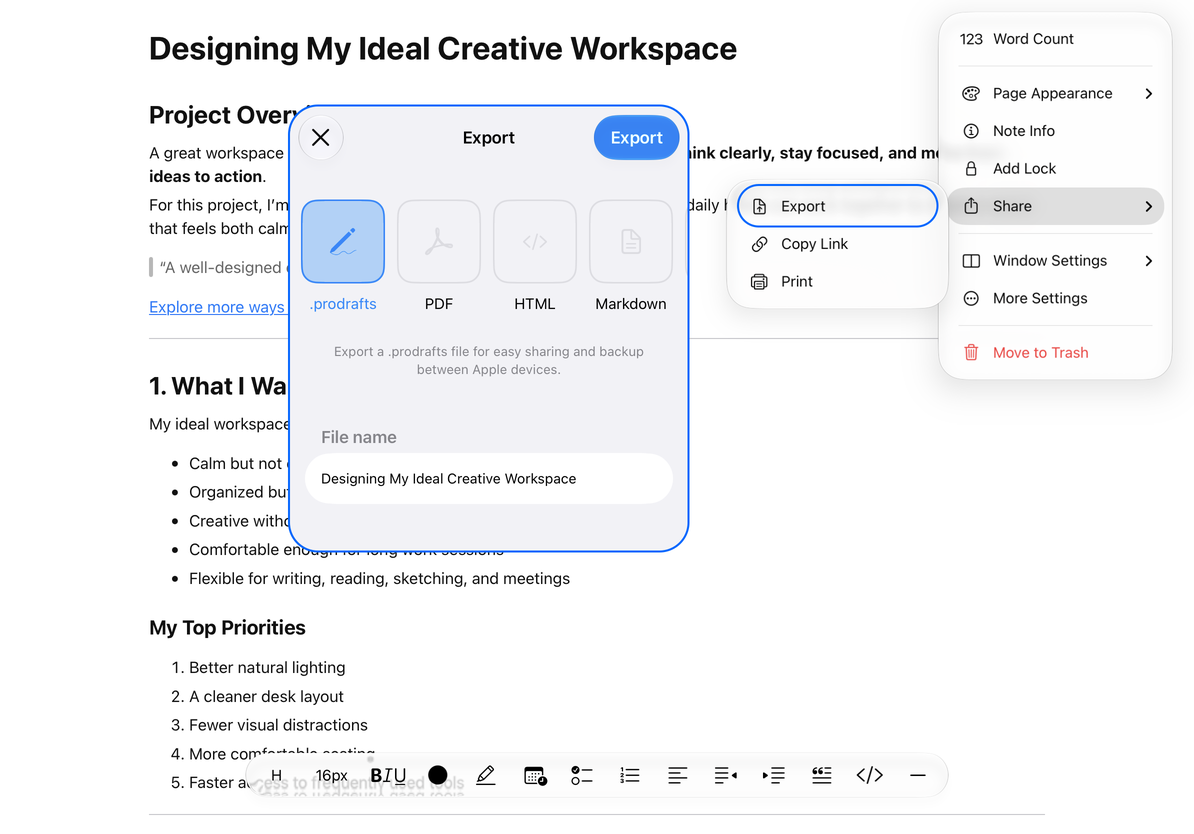
- Öffnen Sie das Textdokument, schließen Sie die aktuelle Eingabe ab und rufen Sie das Formatfenster über „Mehr → Teilen → Exportieren“ auf. Bei diesem Vorgang wird zunächst der aktuelle Text gespeichert.
- Wählen Sie das gewünschte Format aus und überprüfen Sie den Dateinamen. Wenn Sie eine vollständige Kopie behalten müssen, die erneut bearbeitet werden kann, können Sie Prodrafts zunächst exportieren und es dann in einem zum Lesen vorgesehenen Format exportieren.
- Tippen Sie auf „Exportieren“ und warten Sie, bis der Vorgang abgeschlossen ist. Wählen Sie für iPhone und iPad den Speicherort oder die Ziel-App im Systemfreigabebereich aus; Wählen Sie für Mac den Zielordner im Dateispeicherfenster aus und speichern Sie.
- Öffnen Sie die Datei in der App, die der Empfänger verwenden wird, und überprüfen Sie die Überschriftenhierarchie, Listen, Tabellen, Links, Formeln und Bilder.
- Überprüfen Sie beim Einbinden von Video- oder Audioaufnahmen die Präsentation und die Links in der Ausgabe Element für Element. Gehen Sie nicht davon aus, dass jedes Textformat vollständig abspielbare Medien enthält.
Text exportieren
Formeln behalten den LaTeX-Quellcode in Markdown und TXT; Die Formelformatierung bleibt in HTML und PDF erhalten. DOCX versucht, unterstützte Formeln in Office Math zu konvertieren, und Strukturen, die nicht konvertiert werden können, behalten ihren Quellcode. Die empfangende Software kann es dennoch unterschiedlich interpretieren, daher sollte auch bei komplexen Formeln ein PDF zum Vergleich bereitgestellt werden.
Text drucken
- Öffnen Sie „Mehr → Teilen → Drucken“.
- Warten Sie, bis der aktuelle Inhalt gespeichert ist, und erstellen Sie eine A4-Seitenvorschau.
- Wählen Sie die verfügbaren Drucker und Optionen auf der Systemdruckoberfläche aus, überprüfen Sie die Seitenausrichtung und drucken Sie nach der Bestätigung. Brechen Sie den Systemdruck ab, wenn er vorübergehend nicht benötigt wird.
Beim Drucken werden weißes Papier und dunkler Text verwendet, und das Erscheinungsbild von Dunkel und Hell auf dem Bildschirm entspricht nicht der Ausgabefarbe des Papiers. Der Text fließt beim Bearbeiten kontinuierlich und wird beim Drucken in A4-Seiten aufgeteilt. Die Positionen langer Tabellen, Bilder und Absätze sollten in der Vorschau noch einmal überprüft werden.
Wenn Sie die Meldung erhalten, dass das Drucken nicht verfügbar ist, überprüfen Sie die Druckfähigkeit des Systems und die Druckerverbindung. Sie können das PDF auch zunächst exportieren und dann das verfügbare Druckverfahren verwenden. Wenn der Export fehlschlägt, behalten Sie den aktuellen Text bei und prüfen Sie ihn auf Fehler. Löschen Sie nicht das Originaldokument, um es erneut zu versuchen.
Informationen zum Hinzufügen von Markdown zu vorhandenem Text finden Sie unter Markdown-Einfügung. Informationen zum Exportieren mehrerer Textdokumente auf einmal finden Sie unter Batch-Export. Informationen zum erneuten Importieren nativer Dateien finden Sie unter Dateiimport.
Der Stand dieses Artikels ist der 12. Oktober 2026; Menüs können je nach Gerät und Version variieren.