
Fügen Sie Seiten hinzu und wechseln Sie das Papier
Diese Steuerelemente gelten für Notizen mit Seiten auf dem iPhone, iPad und Mac. Das Scannen in neue Seiten ist auf dem Mac nicht verfügbar. Zum Aufnehmen von Fotos sind eine Kamera und die Kameraberechtigung erforderlich. Das Hinzufügen einer Seite, das Ändern ihrer Vorlage und das Einfügen eines Scans in eine Seite führen zu unterschiedlichen Ergebnissen.
Fügen Sie Seiten an einer ausgewählten Position hinzu
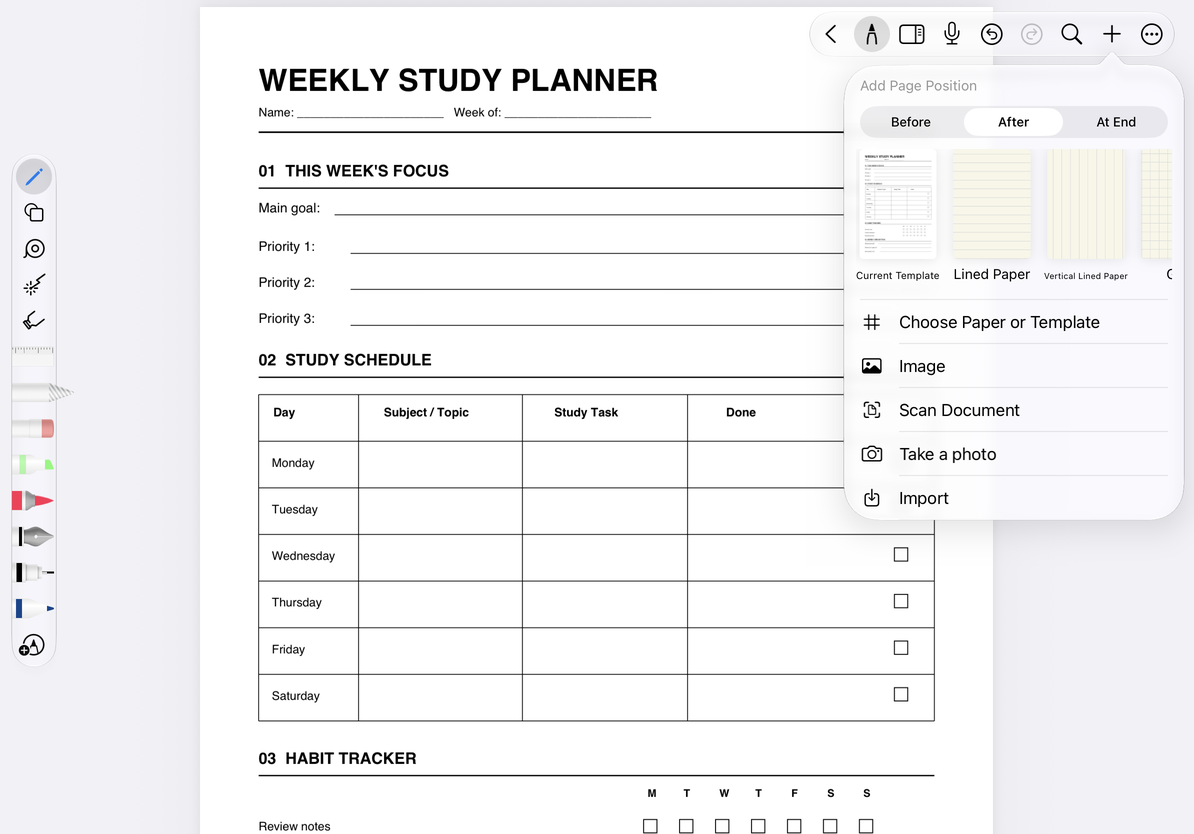
- Gehen Sie zur Referenzseite und öffnen Sie Seite hinzufügen über das Menü „Hinzufügen“ oder das Miniaturansichtsmenü.
- Wählen Sie unter Position der neuen Seite Davor oder Danach aus. Sofern verfügbar, wählen Sie Am Ende, um Seiten an das Dokument anzuhängen.
- Wählen Sie eine Quelle und schließen Sie deren Auswahl oder Importvorgang ab.
- Überprüfen Sie die Miniaturansichten, um die neue Seitenanzahl und -reihenfolge zu überprüfen.
| Quelle | Ergebnis |
|---|---|
| Aktuelle Vorlage | Erstellt eine neue Seite mit dem aktuellen Papierhintergrund |
| Wählen Sie Papier/Vorlage | Öffnet Papierstile, allgemeine Vorlagen und gespeicherte Favoriten |
| Bild | Verwendet ausgewählte Fotos als neuen Seiteninhalt |
| Foto machen | Erstellt eine Seite, nachdem Sie ein Foto aufgenommen und akzeptiert haben |
| Dokument scannen | Fügt gescannte Blätter als neue Seiten hinzu und nicht als bewegliche Anhänge auf der aktuellen Seite |
| Importieren | Fügt Seiten aus einer externen Datei über den Importfluss hinzu |
| Seite einfügen | Erscheint, wenn Prodrafts-Seiten kopiert wurden und eingefügt werden können |
Fügen Sie Seiten an einer ausgewählten Position hinzu
Konfigurieren Sie das Papier
Wählen Sie in der Papierauswahl einen leeren, linierten, gerasterten oder gepunkteten Stil aus. Legen Sie die verfügbare Seitengröße, Ausrichtung, Hintergrundfarbe, Linienfarbe, Abstände und Ränder fest und überprüfen Sie dann die Vorschau.
Häufig verwendete Vorlagen bietet integrierte Sammlungen mit Hintergrundfarbe und Vorschauoptionen. Meine Favoriten enthält gespeicherte benutzerdefinierte Vorlagen. Die Steuerelemente variieren je nach Stil und Einstiegspunkt. Wenn Sie beispielsweise Papier für einen erweiterten Bereich auswählen, sind keine Einstellungen für die Größe einer ganzen Seite möglich.
Ändern Sie die Vorlage der aktuellen Seite
Wählen Sie Papiereinstellungen aus dem Menü „Mehr“ der aktuellen Seite, wählen Sie eine Vorlage aus und wenden Sie sie an. Wenn Sie aufgefordert werden, die Vorlage der aktuellen Seite zu ändern, lesen Sie die Aufforderung und übernehmen Sie die Option oder brechen Sie sie ab. Eine andere Größe passt möglicherweise nicht mehr zum vorhandenen Text oder zur Handschrift. Überprüfen Sie den Inhalt in Randnähe sofort und kehren Sie bei Bedarf zur vorherigen Vorlage zurück.
Dadurch wird der Hintergrund der aktuellen Seite geändert, anstatt die geschriebene Seite an eine andere Stelle zu kopieren. Bei wichtigen Seiten kopieren Sie die Seite zunächst zum Vergleich.
Ziehen Sie, um Seiten hinzuzufügen
Aktivieren Sie Zum Hinzufügen einer Seite ziehen unter Mehr → Leseeinstellungen, um eine Seite anzuhängen, indem Sie weiter an der Dokumentgrenze ziehen. Verwenden Sie das Bedienfeld „Seite hinzufügen“, wenn Sie die Quelle und Position explizit steuern möchten. Deaktivieren Sie „Zum Hinzufügen einer Seite ziehen“, wenn Sie nur lesen möchten.
Häufige Fragen
Mein Scan wurde zu einem Bild auf der aktuellen Seite
Sie haben „Dokument scannen“ im oberen Hinzufügen-Menü verwendet; dort werden Scans als Anhänge eingefügt. Um eine neue Seite zu erstellen, beginnen Sie stattdessen mit „Seite hinzufügen“.
„Seite einfügen“ fehlt
Kopieren Sie zuerst eine Prodrafts-Seite.
Ich möchte einen Seitenhintergrund wiederverwenden
Siehe Vorlagen speichern.