
Verwenden Sie die Schreibwerkzeuge des Systems
Verfügbar in Textdokumenten. Die Schreibtools-Schnittstelle erfordert iOS 18 oder die entsprechenden Funktionen auf neueren Systemen. Die tatsächliche Verfügbarkeit hängt auch vom Gerät, der Region, der Sprache und den Systemfunktionen ab. Apple stellt diese Funktion bereit. Die Installation von Prodrafts oder der Zugriff auf Prodrafts Pro garantiert nicht, dass sie angezeigt wird.
Öffnen Sie die Schreibwerkzeuge für den ausgewählten Text
- Öffnen Sie ein Textdokument, verlassen Sie den Vorschaumodus und aktivieren Sie den Text.
- Wählen Sie nur den Text aus, den Sie bearbeiten möchten.
- Öffnen Sie das Textbearbeitungsmenü des Systems und wählen Sie Schreibwerkzeuge, falls verfügbar.
- Wählen Sie im Systembereich eine verfügbare Aktion aus. Überprüfen Sie das Ergebnis, akzeptieren Sie es dann, überarbeiten Sie es weiter oder brechen Sie es ab.
- Kehren Sie zum Dokument zurück und überprüfen Sie den ausgewählten Text, den Inhalt in der Nähe und die Formatierung.
Die verfügbaren Aktionen variieren je nach Gerät und Sprache. Nutzen Sie die tatsächlich angezeigten Optionen und überprüfen Sie selbst die Ausgabe, insbesondere Zahlen, Namen und Zitate.
Systemtextkorrekturen
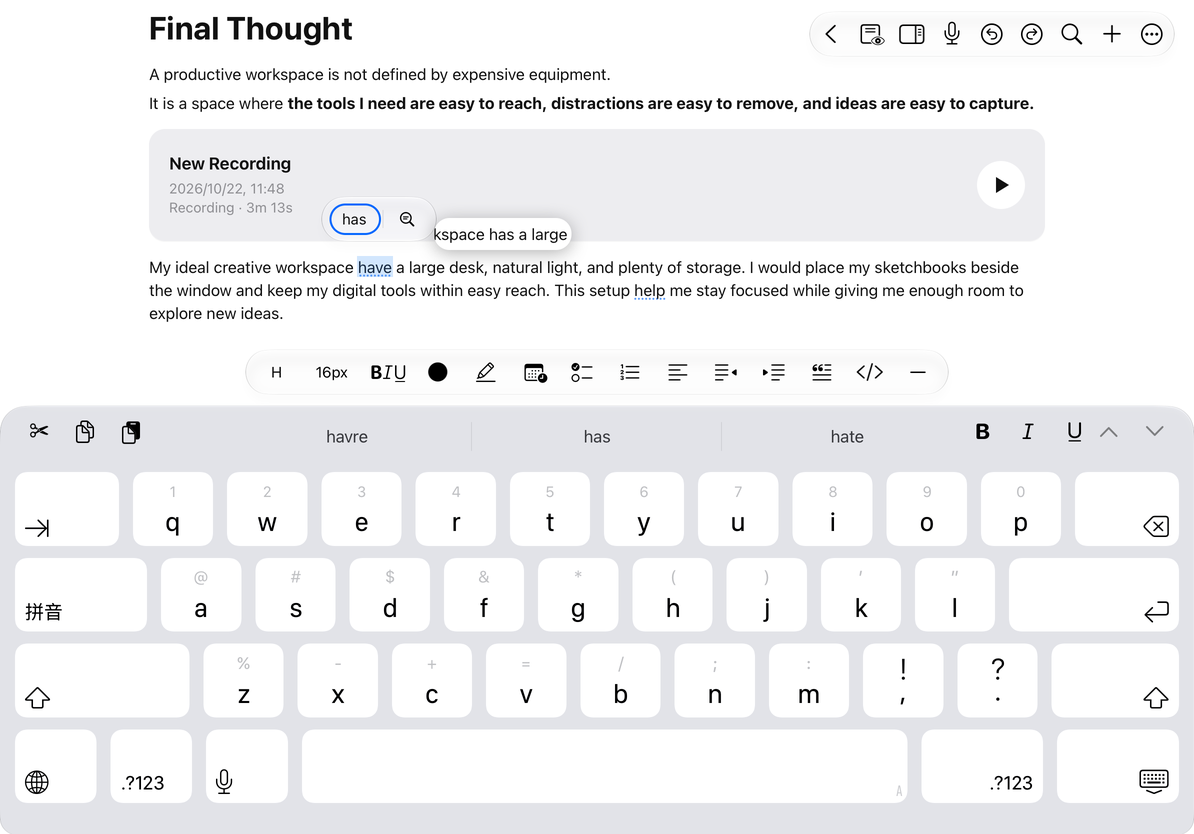
Beenden, abbrechen und speichern
Prodrafts wartet, bis die Schreibtools-Sitzung des Systems abgeschlossen ist, bevor der endgültige Text gespeichert wird. Akzeptieren oder brechen Sie im Systembereich ab, bevor Sie Dokumente wechseln oder den Editor verlassen, damit Sie überprüfen können, welcher Text beibehalten wurde.
Zum Abbrechen verwenden Sie die Abbruch- oder Wiederherstellungsaktion des Systempanels. Wenn Sie bereits ein unpassendes Ergebnis akzeptiert haben, prüfen Sie, ob „Rückgängig“ im Texteditor verfügbar ist, und überprüfen Sie den wiederhergestellten Inhalt Absatz für Absatz. Eine unbestätigte Vorschau im Systempanel wird nicht unbedingt im Dokument gespeichert.
Häufige Fragen
Schreibwerkzeuge fehlen im Menü
Überprüfen Sie die Einstellungen für Gerät, Systemversion, Sprache, Region und Systemfunktionen. Versuchen Sie, normalen Fließtext auszuwählen. Die normale Formatierung, das Suchen und Ersetzen sowie das Markdown-Einfügen von Prodrafts bleiben auch ohne Schreibwerkzeuge verfügbar.
Ist dies dasselbe wie andere intelligente Funktionen in Prodrafts?
Dies ist eine Systemtextauswahlfunktion. Das System steuert den Zugang, die Verfügbarkeit und das Bedienfeld dieser Funktion. Andere Notiztypen verwenden nicht unbedingt denselben Ablauf.
Wird das gesamte Dokument verarbeitet?
Überprüfen Sie sowohl die aktuelle Auswahl als auch den im Systemfenster angezeigten Bereich. Wählen Sie den gewünschten Text aus und überprüfen Sie den Umfang, bevor Sie ein Ergebnis akzeptieren.
Verwandte Anleitungen: Textformatierung, Suchen und Ersetzen, Änderungen rückgängig machen.