
Erstellen und organisieren Sie Ordner
Verwenden Sie Ordner, um Dokumente nach Kurs, Projekt oder Datum zu organisieren. Ordner können alle vier Dokumenttypen enthalten. Durch das Verschieben eines Dokuments wird dessen Typ nicht geändert.
Erstellen Sie einen Ordner
- Öffnen Sie die Bibliothek. Um einen Unterordner zu erstellen, öffnen Sie zunächst den übergeordneten Ordner.
- Tippen Sie auf + → Ordner.
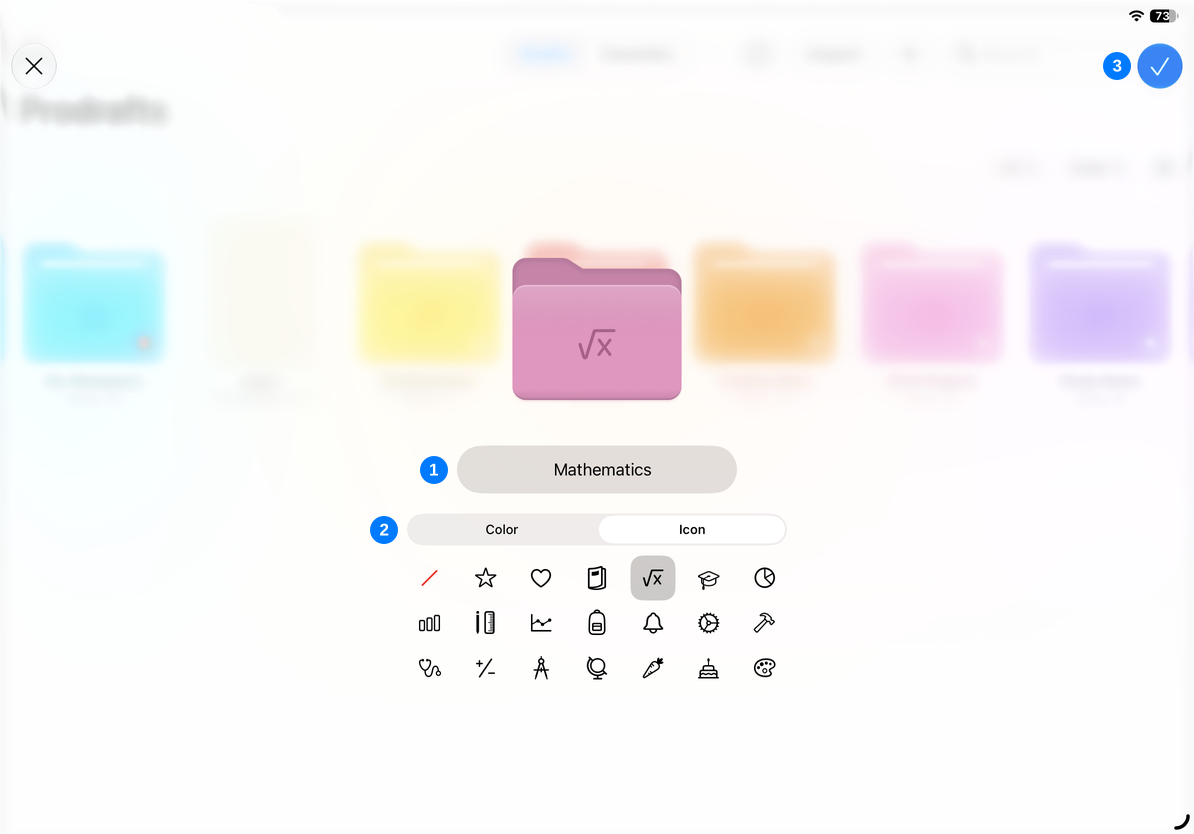
- Geben Sie einen Namen ein, beispielsweise „Mathematik“ oder „Projektmaterialien“.
- Wählen Sie eine Farbe und ein Symbol, die die Erkennung erleichtern.
- Tippen Sie auf Fertig. Der neue Ordner wird in der Bibliothek angezeigt.
Öffnen Sie den Ordner, bevor Sie Notizen erstellen, um diese dort zu speichern. Verwenden Sie beschreibende Namen und Farben, um Kurse oder Projekte zu unterscheiden.
Ändern Sie den Namen und das Erscheinungsbild
- Berühren und halten Sie einen Ordner in der Bibliothek oder klicken Sie auf dem Mac mit der rechten Maustaste darauf.
- Wählen Sie Umbenennen.
- Bearbeiten Sie den Namen und passen Sie die Farbe oder das Symbol nach Bedarf an.
- Beenden Sie den Vorgang und überprüfen Sie das Ergebnis in der Bibliothek.
Dokumente verfügen auch über eine Umbenennungsaktion, aber Ordnerfarben und -symbole sind nicht für jeden Dokumenttyp Cover-Einstellungen. Wenn ein Name nicht verfügbar ist, folgen Sie der Meldung und passen Sie ihn an, bevor Sie den Vorgang abschließen.
Verschieben Sie ein Dokument in einen Ordner
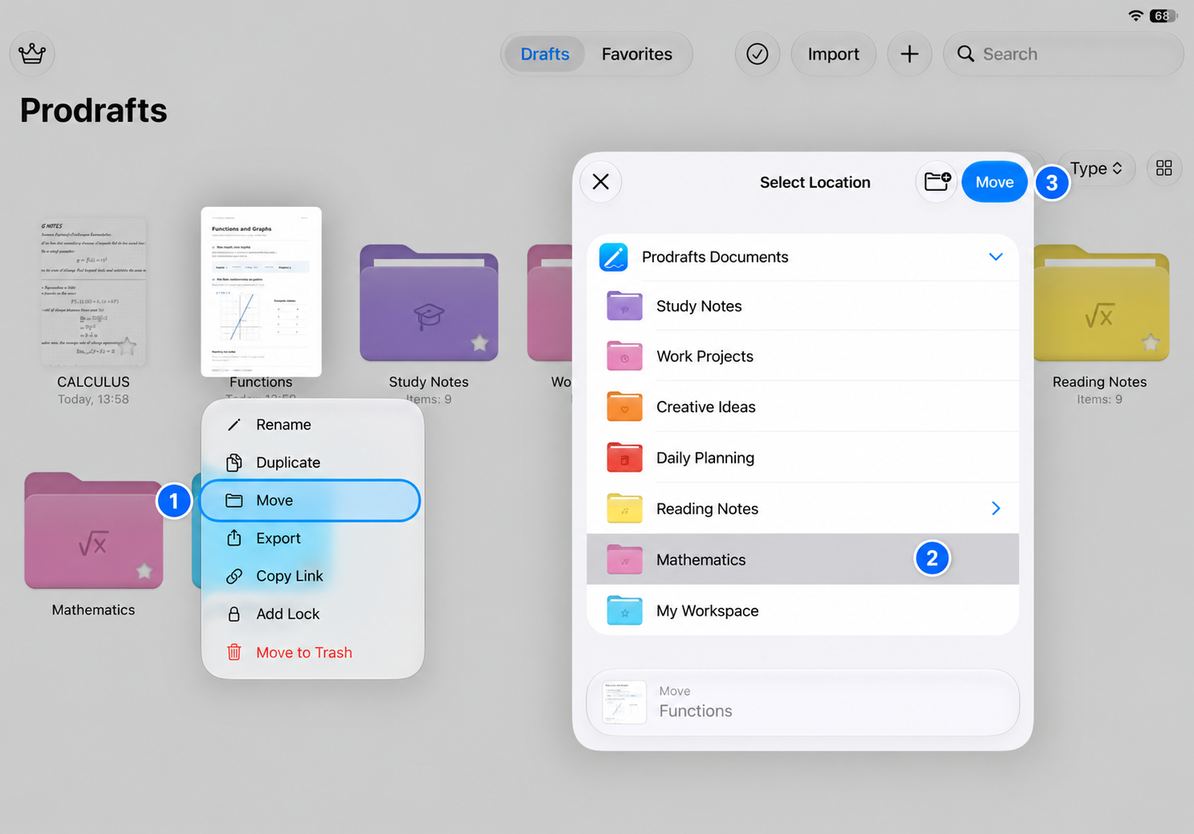
- Berühren und halten Sie das Dokument und wählen Sie Verschieben.
- Suchen Sie den Zielordner und wählen Sie ihn aus.
- Überprüfen Sie den Zielnamen und tippen Sie dann auf Verschieben.
- Öffnen Sie den Zielordner, um zu bestätigen, dass das Dokument vorhanden ist.
Um mehrere Dokumente zu verschieben, tippen Sie in der Bibliothek auf Auswählen, wählen Sie sie aus und verwenden Sie die Schaltfläche „Verschieben“. Sie können einen Ordner auch über das Verschiebefenster erstellen: Erstellen Sie ihn am vorgesehenen Speicherort, wählen Sie ihn aus und schließen Sie den Verschiebevorgang ab.
Ziehen Sie Elemente in Ordner
Wenn das Ziehen unterstützt wird, heben Sie ein Element auf und ziehen es in den Zielordner. Warten Sie, bis der Ordner anzeigt, dass er das Element akzeptieren kann, und lassen Sie ihn dann los. Durch das Ablegen auf einen Ordner wird das Element dorthin verschoben. Durch das Ablegen zwischen Elementen kann sich deren Reihenfolge ändern.
Ein Ordner kann nicht in sich selbst oder einen seiner Unterordner verschoben werden. Wenn ein Ziel nicht verfügbar ist, verwenden Sie das Bedienfeld Verschieben, um einen gültigen Standort auszuwählen, anstatt immer wieder dasselbe Ziel auszuprobieren.
Häufige Fragen
Das Dokument ist an seinem alten Speicherort verschwunden. Ist es verloren?
Beim Verschieben ändert sich der Speicherort des Dokuments. Überprüfen Sie den Zielordner oder verwenden Sie Namensuche. Um zwei unabhängige Kopien zu behalten, duplizieren Sie das Dokument, anstatt es zu verschieben.
Ein gesperrtes Dokument lässt sich nicht verschieben
Authentifizieren Sie sich, wenn Sie dazu aufgefordert werden, und schließen Sie dann die Verschiebung ab. Standort- und Zugriffsschutz sind separate Einstellungen; siehe Passwörter und Dokumentsperren.
In einem Ordner fehlt ein Dokumenttyp
Überprüfen Sie den Typfilter und wechseln Sie zu Alle. Listen- und Rasterlayouts ändern außerdem nur die Anzeige, nicht den Inhalt des Ordners.
Verwandte Leitfäden
Durchsuchen und filtern · Dokumente auswählen und duplizieren · Löschen und wiederherstellen