
Exportieren Sie PDFs, Bilder und Seiten
Alle vier Dokumenttypen können als PDF exportiert werden. Der Bildexport ist für einzelne unendliche Dokumente, vertikale Dokumente, Notizen mit Seiten oder ausgewählte Seiten verfügbar. Textdokumente verwenden andere Exportoptionen. siehe Textdokumente exportieren und drucken. Für einige Freigabeaktionen ist Prodrafts Pro erforderlich.
Exportieren Sie ein gesamtes Dokument oder bestimmte Seiten
- Um das ganze Dokument zu exportieren, öffnen Sie dessen Menü in der Bibliothek und wählen Sie „Exportieren“. Wählen Sie PDF oder, falls verfügbar, Bild und geben Sie einen Dateinamen ein.
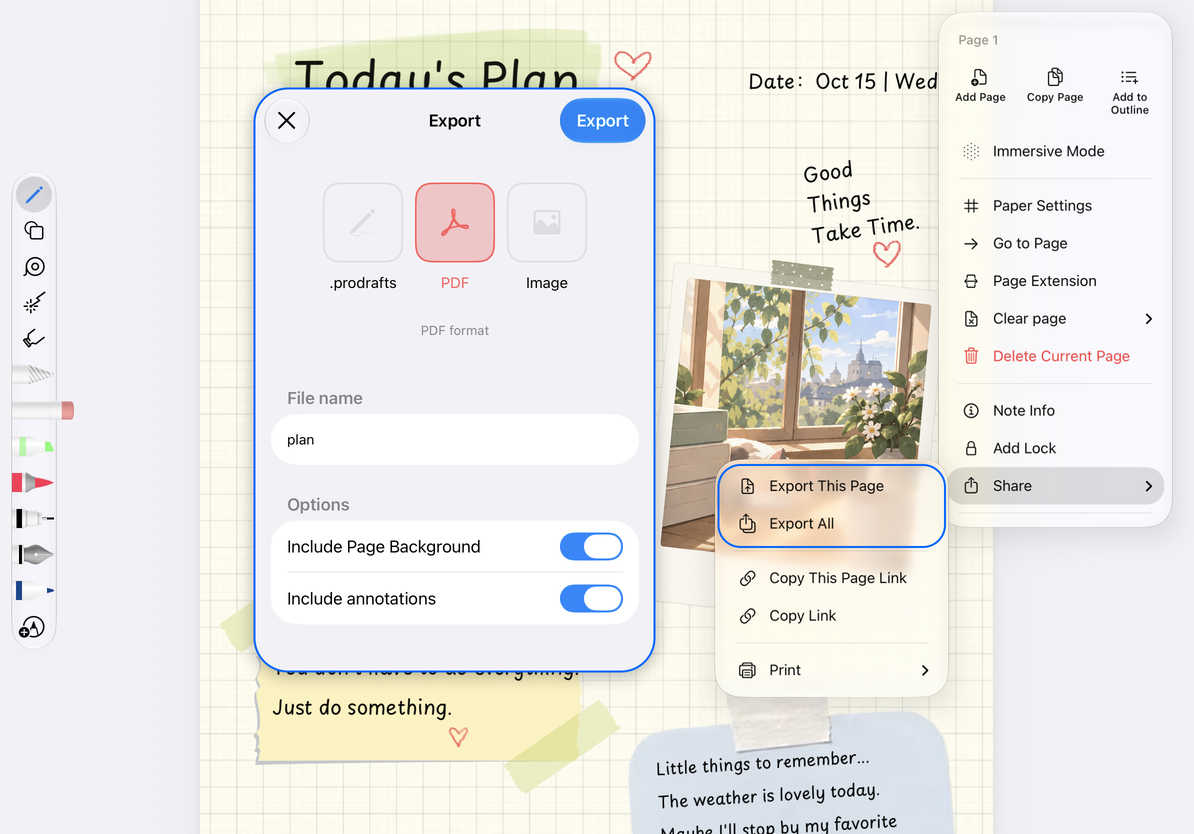
- Öffnen Sie in Notiz mit Seiten „Mehr → Teilen“ und wählen Sie „Diese Seite exportieren“, um die aktuelle Seite zu verarbeiten, oder „Alles exportieren“, um die gesamte Notiz zu verarbeiten.
- Um nicht aufeinanderfolgende Seiten auszuwählen, öffnen Sie die Miniaturansicht der Seite, geben Sie den Auswahlstatus ein, wählen Sie die Zielseite aus und verwenden Sie den Exportvorgang. Überprüfen Sie vor dem Exportieren die ausgewählte Menge und Seitenreihenfolge.
- Überprüfen Sie die dem Format entsprechenden Optionen, tippen Sie auf „Exportieren“ und warten Sie auf das Ergebnis. Speichern oder senden Sie die Datei auf iPhone und iPad über das Teilen-Menü des Systems. Wählen Sie für Mac den Zielspeicherort aus und speichern Sie ihn im Dateispeicherfenster.
- Öffnen Sie die Ausgabedatei und überprüfen Sie die Seitenzahl, die Papierränder, das Kleingedruckte und die Bilder. Schauen Sie sich nicht nur die erste Vorschau an.
Exportieren Sie ein gesamtes Dokument oder bestimmte Seiten
Seitenhintergrund und Anmerkungen
Beim Exportieren einer einzelnen Notiz mit Seiten oder bestimmter Seiten als PDF oder Bild können Sie Folgendes anpassen:
| Optionen | Was soll entschieden werden |
|---|---|
| Seitenhintergrund einschließen | Ob das Originalpapier, die Vorlage oder der importierte PDF-Hintergrund einbezogen werden soll |
| Anmerkungen einschließen | Ob überlagerte Handschrift und andere Anmerkungsinhalte ausgegeben werden sollen |
Lassen Sie mindestens eine Inhaltsebene aktiviert. Nachdem Sie eine Option deaktiviert haben, können Sie die andere möglicherweise nicht deaktivieren. Wenn Sie beispielsweise nur die Anmerkungsebene übergeben möchten, können Sie „Anmerkungen einbeziehen“ beibehalten, den Hintergrund ausschalten und dann prüfen, ob die Exportvorschau Ihren Zweck erfüllt. Diese dokumentspezifischen Optionen werden für Stapelexporte nicht angezeigt und gelten nicht in gleicher Weise für Canvas- oder Textdokumente.
Exportbereich für unendliche und vertikale Dokumente
Unendliches Dokument gibt entsprechend dem Canvas-Inhalt aus. Das Leseverhältnis von Breitinhalten in der Ausgabedatei kann sich von dem auf dem Bildschirm unterscheiden. Wenn Sie nur einen bestimmten Bereich benötigen, können Sie Canvas Screenshot oder PPT View verwenden, um den Bereich zu bestimmen.
Vertikale Dokumente bieten beim Bildexport „Seitenweiser Export“. Ist die Option aktiviert, wird der Inhalt in Abschnitte im A4-Seitenverhältnis aufgeteilt. Ist sie deaktiviert, versucht die App, ein einziges langes Bild zu erstellen. Sehr lange Bilder werden aufgrund von Einschränkungen des Geräts und der empfangenden App möglicherweise nicht ordnungsgemäß angezeigt oder können nicht generiert werden. Aktivieren Sie in diesem Fall den Paging-Export und überprüfen Sie die Verbindungen jedes Segments.
PDFs und Bilder sind statische Ausgaben. Aufzeichnungen, Videos und interaktive Inhalte behalten ihr ursprüngliches Verhalten nicht bei. Bewahren Sie auch eine native Prodrafts-Datei auf, wenn Sie diese Funktionen benötigen.
Links drucken und kopieren
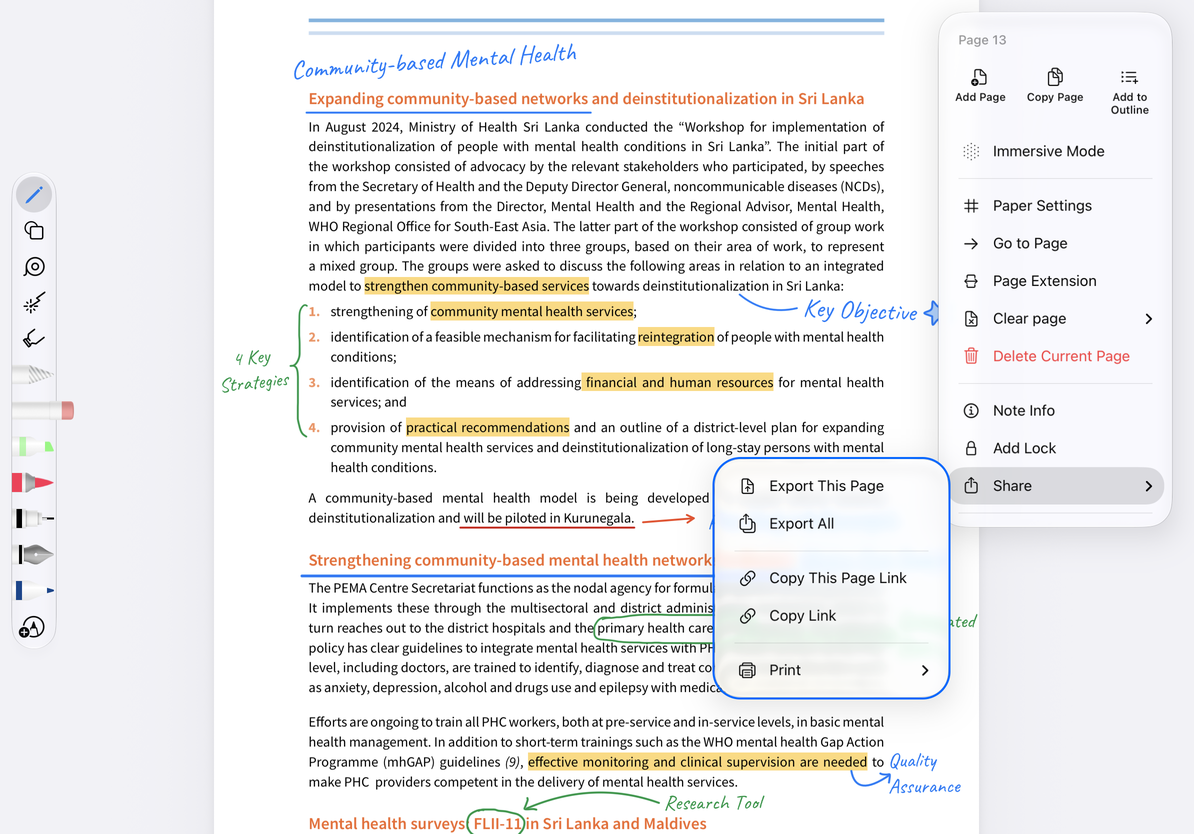
Wählen Sie unter „Mehr → Teilen → Drucken“ für Notiz mit Seiten „Diese Seite drucken“ oder „Alles drucken“ aus und überprüfen Sie dann das Papier, die Ausrichtung und die Anzahl der Seiten in der Systemdruckschnittstelle. Seitenoperationen in Miniaturansichten können auch zum Bearbeiten bestimmter Seiten verwendet werden.
„Link dieser Seite kopieren“ (einige Versionen werden als „URL dieser Seite kopieren“ angezeigt) wird zum Auffinden der aktuellen Seite und „Link kopieren“ zum Auffinden des Dokuments verwendet. Spezifische Ziele, Öffnungs- und Rückgabemethoden finden Sie unter Dokument- und Standortlink. Über diese Links wird weder ein PDF gesendet, noch wird das Dokument auf eine öffentliche Seite hochgeladen, die jeder lesen kann. Wenn Sie Inhalte für andere verfügbar machen müssen, exportieren Sie die eigentliche Datei und geben Sie sie frei.
Links drucken und kopieren
Wenn das Bildformat nicht angeboten wird, prüfen Sie, ob Sie mehrere Dokumente ausgewählt oder ein Textdokument eingefügt haben. Wenn in der Ausgabe der Hintergrund oder Anmerkungen fehlen, überprüfen Sie die beiden Inhaltsschalter. Formatregeln finden Sie unter Batch-Export.
Der Stand dieses Artikels ist der 14. Oktober 2026; Menüs können je nach Gerät und Version variieren.