
Dokumentinformationen anzeigen
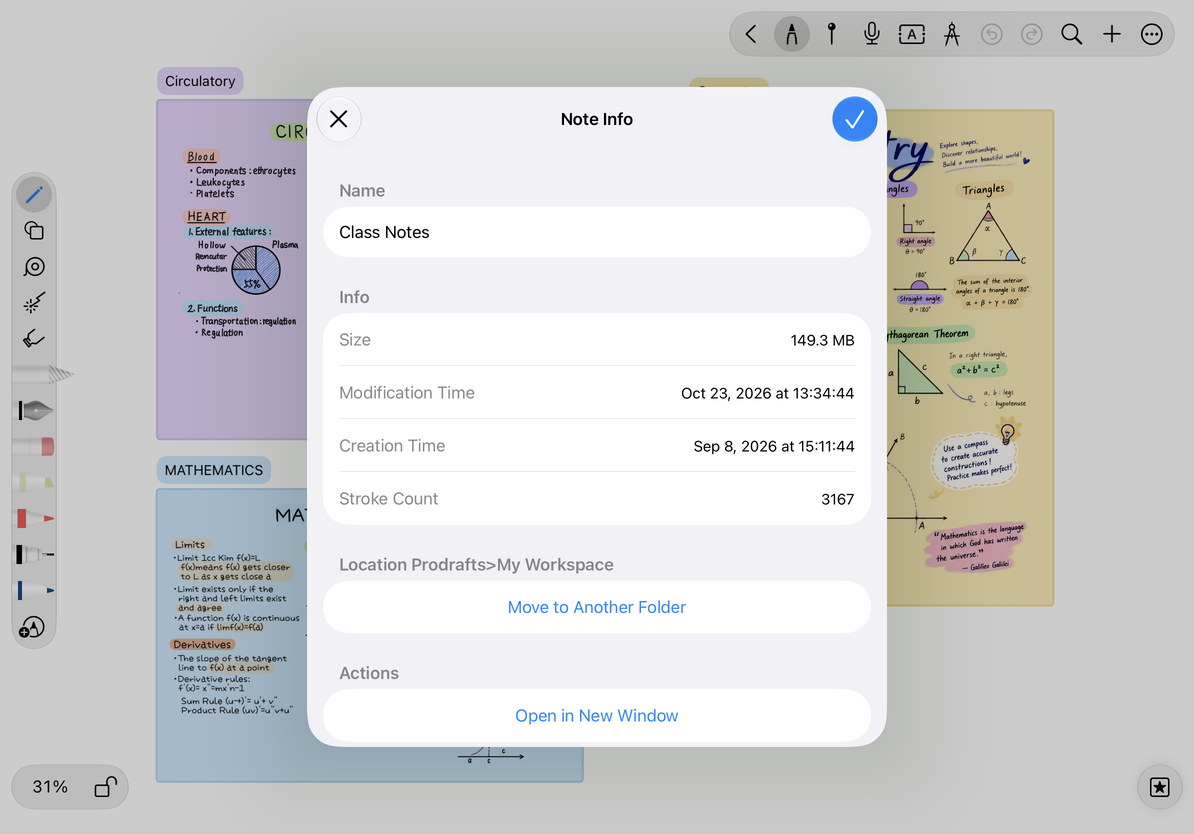
Die Notizinformationen zeigen den Namen, die Dateigröße und das Datum des Dokuments sowie Aktionen wie das Verschieben in einen anderen Ordner an. Verwenden Sie es, um das aktuelle Dokument zu überprüfen, ohne zur Bibliothek zurückkehren zu müssen.
Öffnen Sie Notizinfo
Wählen Sie im aktuellen Dokument Mehr → Notizinformationen. Alle vier Dokumenttypen verfügen über diese Option, ihre Position kann jedoch vom Layout der Symbolleiste abhängen.
Die verfügbaren Felder hängen vom Dokument ab:
| Feld | Zweck |
|---|---|
| Name | Den Bibliotheksnamen des Dokuments anzeigen oder ändern |
| Dateigröße | Überprüfen Sie den vom aktuell lesbaren Dokument verwendeten Speicher |
| Änderungsdatum | Sehen Sie, wann der Inhalt zuletzt aktualisiert wurde |
| Erstellungsdatum | Sehen Sie, wann das Dokument zum ersten Mal erstellt wurde |
| Anzahl der Striche | Verfügbar für handschriftliche Dokumente, die diese Informationen enthalten |
| Standort und Aktionen | In einen anderen Ordner verschieben oder ein neues Fenster öffnen, sofern dies unterstützt wird |
Ein Bindestrich für die Dateigröße bedeutet, dass der Wert derzeit nicht verfügbar ist und nicht, dass das Dokument leer ist. Die Anzahl der Striche unterscheidet sich von der Wortanzahl eines Textdokuments.
Öffnen Sie Notizinfo
Ändern Sie den Namen
- Tippen Sie auf das Namensfeld.
- Geben Sie einen neuen Namen ein.
- Schließen Sie die Notizinformationen und überprüfen Sie den Titel im Editor oder in der Bibliothek.
Namensänderungen werden übernommen, wenn Sie die Notizinfo verlassen. Die Schaltfläche „Schließen“ macht eine Umbenennung nicht rückgängig. Um nur Informationen anzuzeigen, lassen Sie den Namen unverändert. Um einen neuen Namen zu verwerfen, stellen Sie vor dem Schließen den ursprünglichen Namen wieder her.
Wenn Sie hier ein Textdokument umbenennen, wird auch der Titel des verknüpften Dokuments am Anfang seines Inhalts aktualisiert. Überprüfen Sie anschließend den Titel im Editor und in der Bibliothek. Dies ist unabhängig vom Anwenden von Überschriftenebenen auf andere Absätze.
Verschieben Sie das Dokument oder öffnen Sie ein neues Fenster
Wählen Sie In anderen Ordner verschieben, wählen Sie ein Ziel aus und schließen Sie die Verschiebung ab. Dadurch wird das gesamte Dokument verschoben, nicht ein einzelnes Bild oder ein einzelner Inhaltsblock.
Verwenden Sie In neuem Fenster öffnen, um Inhalte nebeneinander anzuzeigen, sofern dies unterstützt wird. Das Fensterverhalten hängt vom Gerät und System ab; siehe Mehrere Fenster und geteilte Ansicht.
Das aktuelle Textdokument verwalten
Das Menü „Mehr“ des Textdokuments bietet möglicherweise auch Wortanzahl, Seitendarstellung, Dokumentensperre, Freigabe, In den Papierkorb verschieben und weitere Einstellungen.
- Sperre hinzufügen/Sperre entfernen steuert den Zugriff. Siehe Dokumentsperren.
- Link kopieren unter Teilen verweist auf dieses Dokument; Es wird nicht automatisch eine öffentliche Datei hochgeladen.
- In den Papierkorb verschieben betrifft das gesamte Dokument und nicht nur einen einzelnen Inhaltsblock.
- Weitere Einstellungen und das Erscheinungsbild des Dokuments dienen unterschiedlichen Zwecken. Prüfen Sie, ob Sie den aktuellen Inhalt oder das allgemeine Verhalten des Tools ändern möchten.
Häufige Fragen
Beweist das Änderungsdatum, dass jedes Gerät synchronisiert wurde?
Nein. Es wird angezeigt, wann sich das Dokument geändert hat. Überprüfen Sie den Synchronisierungsstatus, um festzustellen, ob das vollständige Dokument hochgeladen oder heruntergeladen wurde.
Erstellt das Umbenennen ein neues Dokument?
Nein. Der Name des aktuellen Dokuments wird geändert. Um das Original zu behalten und eine weitere Kopie unabhängig zu bearbeiten, duplizieren Sie das Dokument.
Verwandte Leitfäden
Ordner und Verschieben · Dokumentlinks · Textstatistiken und -darstellung