
Ver información del documento
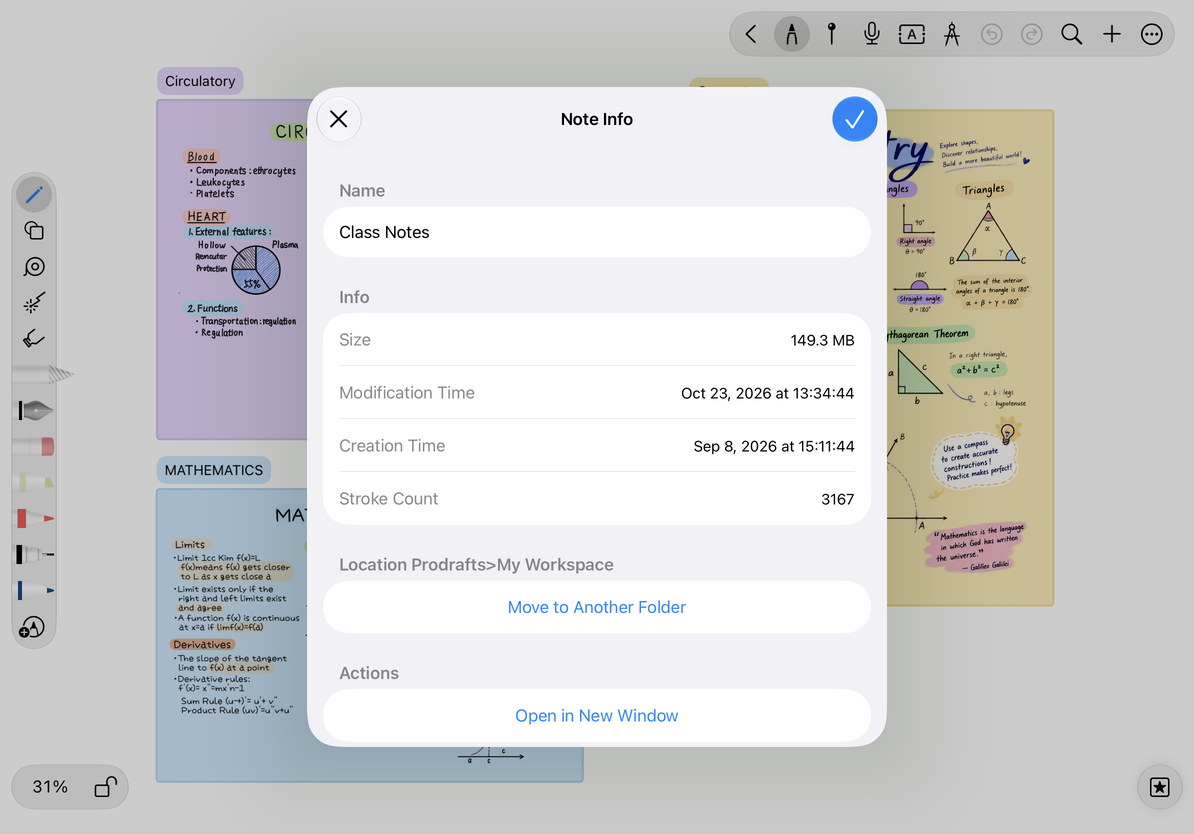
Nota Información muestra el nombre del documento, el tamaño del archivo y las fechas, junto con acciones como moverlo a otra carpeta. Úselo para consultar el documento actual sin regresar a la biblioteca.
Abrir información de nota
Elija Más → Información de la nota en el documento actual. Los cuatro tipos de documentos tienen esta opción, aunque su posición puede depender del diseño de la barra de herramientas.
Los campos disponibles dependen del documento:
| campo | Propósito |
|---|---|
| Nombre | Ver o cambiar el nombre de la biblioteca del documento |
| Tamaño del archivo | Verifique el almacenamiento utilizado por el documento actualmente legible |
| Fecha de modificación | Ver cuándo se actualizó el contenido por última vez |
| Fecha de creación | Ver cuándo se creó el documento por primera vez |
| Recuento de golpes | Disponible para documentos escritos a mano que proporcionen esta información. |
| Ubicación y acciones | Mover a otra carpeta o abrir una nueva ventana donde sea compatible |
Un guión para el tamaño del archivo significa que el valor no está disponible actualmente, no que el documento esté vacío. El recuento de trazos es diferente del recuento de palabras de un documento de texto.
Abrir información de nota
cambiar el nombre
- Toca el campo del nombre.
- Introduzca un nuevo nombre.
- Deje Información de nota y verifique el título en el editor o biblioteca.
Los cambios de nombre se aplican cuando sales de Información de nota. El botón de cerrar no deshace un cambio de nombre. Para ver solo información, deje el nombre sin cambios. Para descartar un nombre nuevo, restaure el nombre original antes de cerrar.
Cambiar el nombre de un documento de texto aquí también actualiza el título del documento vinculado al comienzo de su contenido. Verifique el título en el editor y la biblioteca luego. Esto es independiente de aplicar niveles de título a otros párrafos.
Mover el documento o abrir una nueva ventana
Elija Mover a otra carpeta, seleccione un destino y complete el movimiento. Esto mueve todo el documento, no una imagen individual o un bloque de contenido.
Utilice Abrir en una ventana nueva para ver el contenido uno al lado del otro cuando sea compatible. El comportamiento de la ventana depende del dispositivo y del sistema; consulte Varias ventanas y vista dividida.
Administrar el documento de texto actual
El menú Más del documento de texto también puede ofrecer recuento de palabras, apariencia de la página, bloqueo de documentos, uso compartido, Mover a la Papelera y Más configuraciones.
- Agregar bloqueo/Quitar bloqueo controla el acceso. Consulte Bloqueos de documentos.
- Copiar enlace bajo Compartir apunta a este documento; no carga automáticamente un archivo público.
- Mover a la papelera afecta a todo el documento, en lugar de a un solo bloque de contenido.
- Más ajustes y la apariencia del documento tienen diferentes propósitos. Compruebe si desea cambiar el contenido actual o el comportamiento general de la herramienta.
Preguntas comunes
¿La fecha de modificación prueba que todos los dispositivos se han sincronizado?
No. Muestra cuándo cambió el documento. Verifique estado de sincronización para determinar si se ha cargado o descargado el documento completo.
¿Cambiar el nombre crea un nuevo documento?
No. Cambia el nombre del documento actual. Para conservar el original y editar otra copia de forma independiente, duplicar el documento.
Guías relacionadas
Carpetas y movimiento · Enlaces a documentos · Estadísticas y apariencia del texto