
Reordenar, copiar y pegar páginas
Estas acciones se aplican a notas paginadas y archivos PDF importados en iPhone, iPad y Mac. Las operaciones de página afectan páginas enteras. Copiar con Lazo maneja solo el contenido seleccionado dentro de una página.
Seleccione varias páginas y reordenelas
- Abra la barra lateral de miniaturas y elija Todas.
- Para acciones por lotes, ingrese al modo de edición de miniaturas y seleccione páginas. Puede seleccionar todo o anular la selección de todo. Salga del modo de edición cuando haya terminado.
- Para reordenar, permanezca en Todas las páginas fuera del modo de edición de miniaturas. Arrastre una miniatura a la posición deseada, verifique el indicador de inserción y suéltela.
- Consulte los nuevos números de página y el contenido vecino. Un documento bloqueado no se puede reordenar arrastrándolo.
Los marcadores y las páginas marcadas son listas filtradas. Regrese a Todas las páginas antes de organizar la secuencia completa. El reordenamiento cambia los números de página, así que verifique las posiciones en las miniaturas después.
Copiar una o más páginas
Para una página, elija Copiar página en su menú de miniaturas o en el menú Más de la página actual. Para varios, ingrese al modo de edición de miniaturas, selecciónelos y cópielos. Se copian varias páginas en el orden del documento, no en el orden en que las seleccionó.
Copiar página utiliza el formato de contenido de página de Prodrafts. Copiar una imagen o un texto normal no proporciona la misma acción de Pegar página.
Copiar una o más páginas
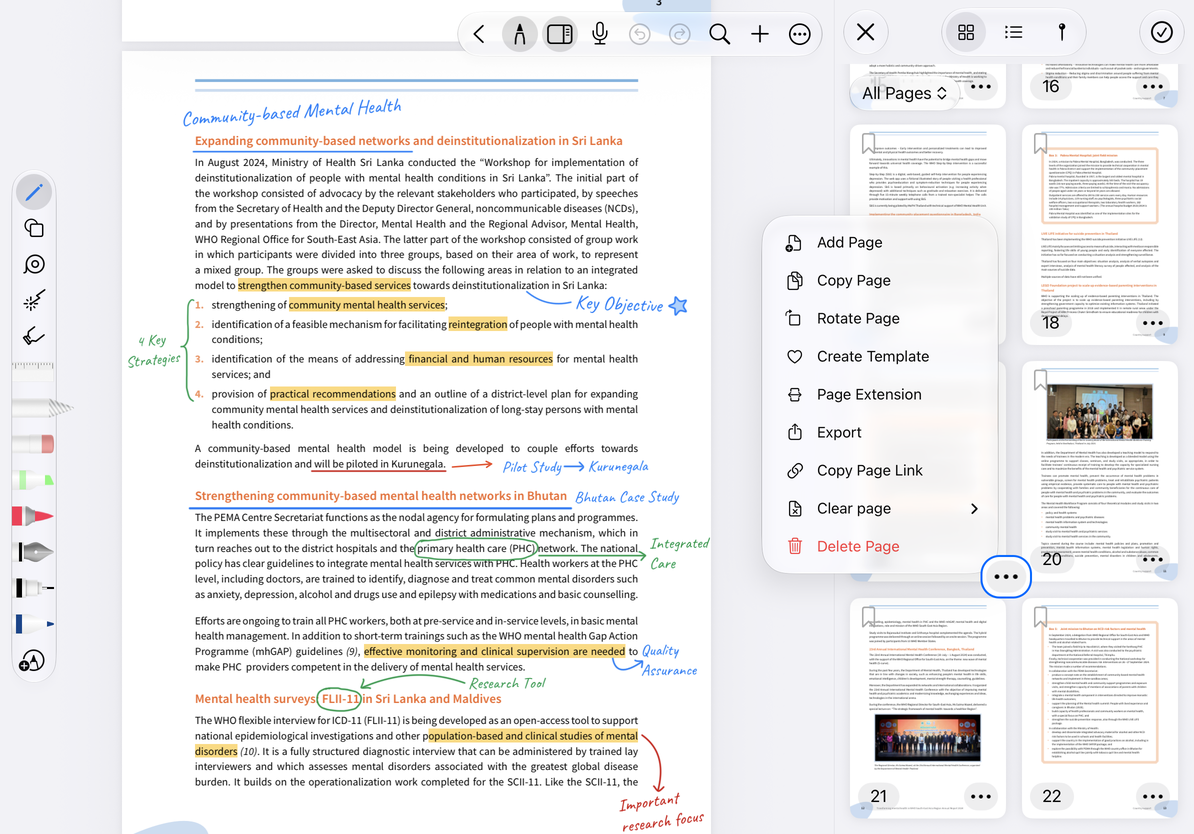
Pegar páginas
- Después de copiar, vaya a la página de destino y abra su menú de miniaturas o el panel Agregar página.
- Pegar página aparece cuando el portapapeles contiene páginas de Prodrafts utilizables.
- Elija la posición disponible (antes, después o al final) y péguela.
- Verifique el recuento, el orden y el contenido de las páginas agregadas. Después de pegarlo en otro documento, inspeccione también las imágenes, anotaciones, grabaciones y otro contenido de cada página.
Puede cerrar el panel mientras comprueba el destino. No se crea ninguna copia hasta que la pegue. Si pega por error, utilice Deshacer o identifique cuidadosamente las páginas agregadas y elimínelas.
Preguntas comunes
Falta la página Pegar
Compruebe que utilizó Copiar página y volvió a cambiar a Todas las páginas. Es posible que otra acción de copia haya reemplazado el contenido del portapapeles.
solo necesito el papel en blanco otra vez
Utilice la plantilla actual o una plantilla guardada.
¿Puedo arrastrar una página a otra aplicación?
La otra aplicación puede recibir una imagen de página. Eso no significa que conserve la estructura de página editable de Prodrafts.