
Insertar con comandos de barra diagonal y deshacer ediciones
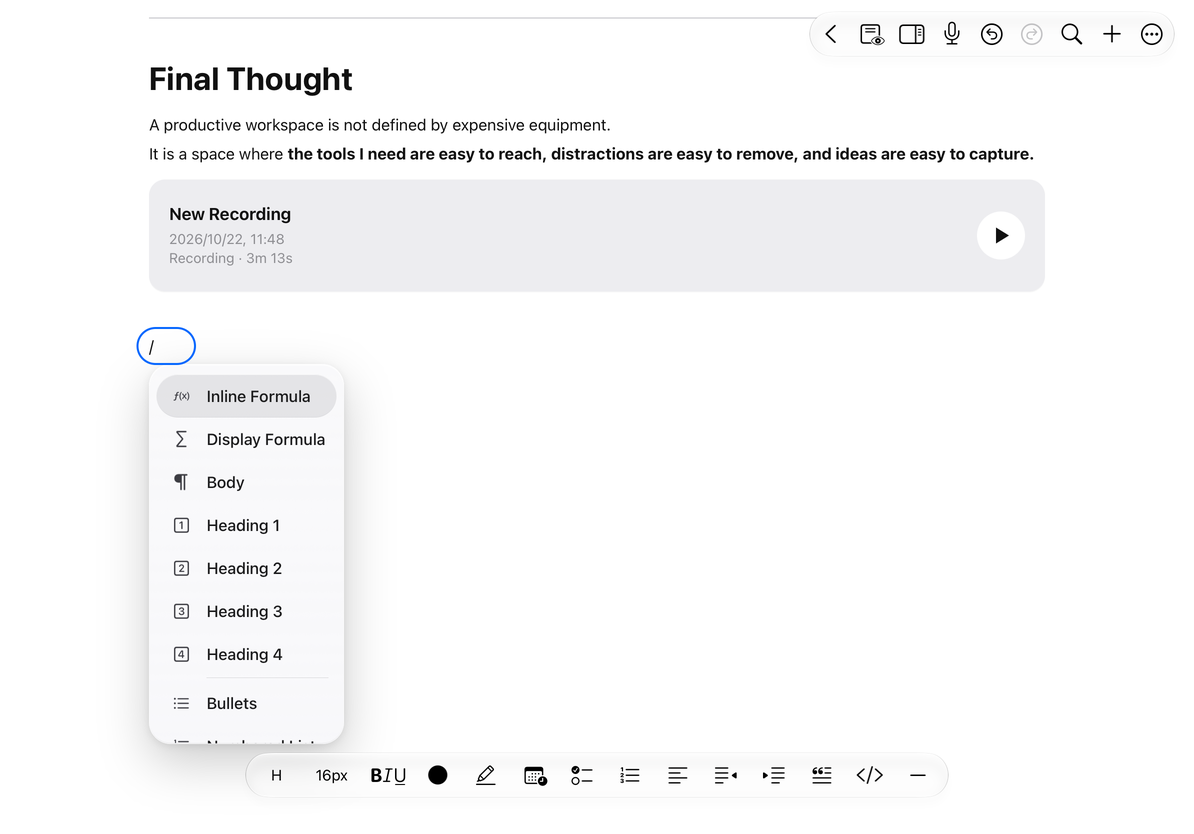
Disponible en documentos de texto en iPhone, iPad y Mac. El menú de barra diagonal facilita el cambio de bloques de contenido mientras se escribe. Se abre al comienzo de un párrafo del cuerpo editable, en lugar de actuar como un acceso directo al lienzo.
Abrir y filtrar el menú diagonal
- Salga del modo de vista previa y coloque el cursor al principio de un nuevo párrafo del cuerpo.
- Escriba
/y espere a que aparezca el menú. - Continúe escribiendo palabras clave para filtrar por nombre de comando o términos relacionados.
- Seleccione un comando. Reemplaza la barra diagonal y el texto de búsqueda, para que puedas continuar ingresando contenido.
El menú ofrece fórmulas en línea y en bloque; texto del cuerpo; niveles de encabezado 1 a 4; listas con viñetas y numeradas; listas de verificación; citas; bloques de código; y divisores sólidos o discontinuos.
Abrir el menú diagonal
Cancelar o usar la barra de herramientas
Para salir sin elegir un comando, elimine la barra diagonal y busque el texto, o cierre el menú y continúe escribiendo. Si no se abre, verifique que esté al comienzo de un párrafo del cuerpo, que haya usado / en lugar de una barra diagonal de ancho completo y que no esté en un bloque de código o en modo de vista previa.
El mismo contenido suele estar disponible en la barra de herramientas de formato o en el menú Agregar. Con un método de entrada como el chino, confirme el texto candidato actual antes de seleccionar un comando para que la búsqueda utilice texto confirmado.
Deshacer y rehacer
Utilice Deshacer en la parte superior para revertir la última edición de texto disponible. Rehacer vuelve a aplicar una edición que acaba de deshacer. Un botón atenuado significa que no hay ningún paso del historial correspondiente disponible.
Por ejemplo, deshaga una conversión de encabezado accidental o elija Cuerpo en el menú H. Para cambiar una fórmula insertada, edite la fórmula nuevamente sin deshacer ni reescribir todo el párrafo.
Preguntas comunes
La barra diagonal permanece en el texto
Es posible que se haya escrito en una posición sin soporte. Pruebe al principio de un nuevo párrafo del cuerpo.
Escribí nuevamente después de usar Deshacer
Una nueva edición puede cambiar el historial de rehacer disponible. Consulte el texto actual antes de continuar.
Quiero atajos de teclado para el resto de la aplicación
Consulte Atajos de teclado externos.