
Seleccionar, duplicar y fusionar documentos
Utilice el modo de selección para mover, marcar como favorito, exportar o administrar varios documentos a la vez. La duplicación crea una copia independiente. La fusión combina las páginas de varias notas paginadas, en orden, en una nueva nota.
Se aplica a: Los cuatro tipos de documentos se pueden seleccionar en la biblioteca. La fusión requiere al menos dos notas paginadas.
Seleccionar varios elementos
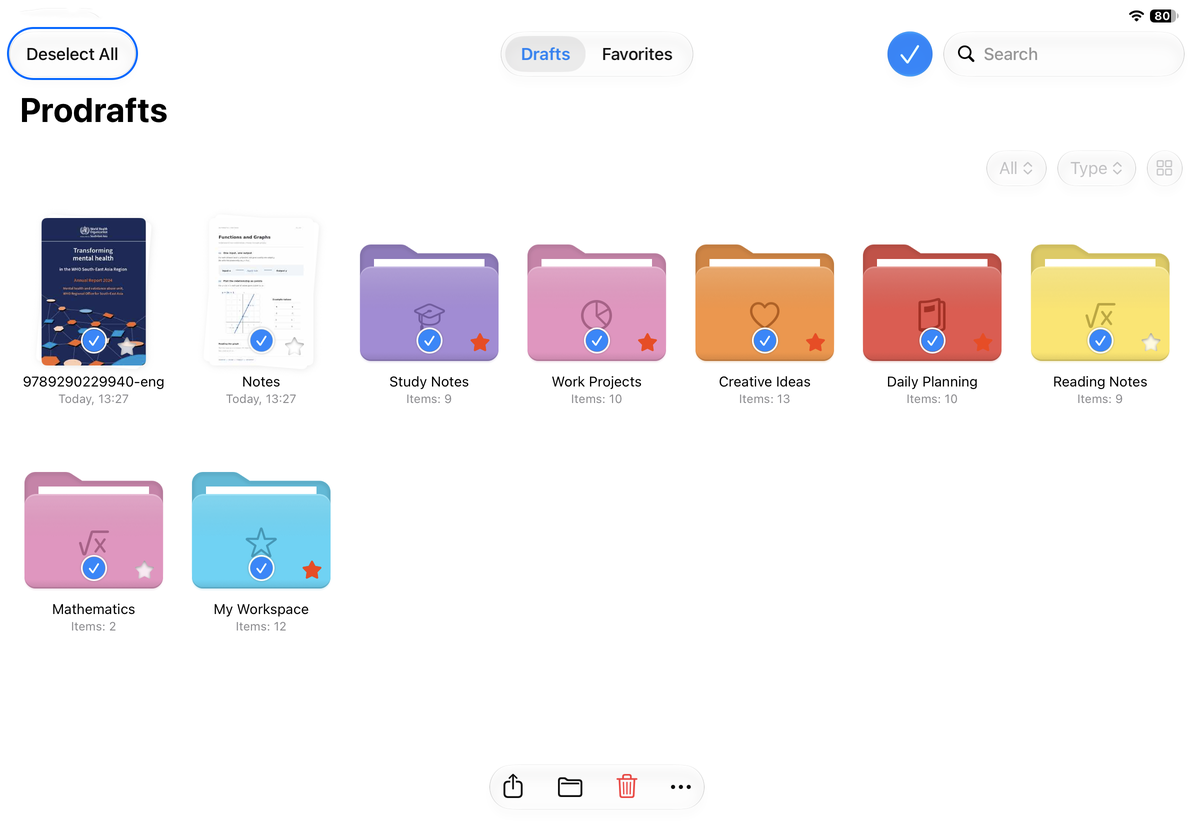
- Toca Seleccionar en la biblioteca.
- Toque cada documento que desee incluir y verifique su marca de selección.
- Toque un elemento seleccionado nuevamente para anular su selección.
- Utilice Seleccionar todo para seleccionar la lista actual o Deseleccionar todo para borrar la selección.
- Toque Listo para salir del modo de selección.
Si hay un filtro de tipo o una búsqueda de nombre activa, verifique que la lista visible cubra los elementos deseados. Las acciones se aplican a los elementos realmente seleccionados. Seleccionar todo no selecciona toda la biblioteca independientemente de los filtros.
Seleccionar varios elementos
Duplicar uno o más documentos
Un documento: Manténgalo presionado y elija Duplicar. Si está bloqueado, autentíquese cuando se le solicite. Si alcanza un límite de creación de documentos, puede cancelar y continuar usando los documentos existentes.
Varios documentos: Ingrese al modo de selección, seleccione los documentos, luego elija Más → Duplicar.
Verifique las nuevas copias y cámbieles el nombre si es útil; por ejemplo, "Versión de práctica" o "Antes de la revisión". Un duplicado se puede editar de forma independiente; un favorito todavía se refiere al mismo documento. Las indicaciones pueden diferir entre acciones individuales y por lotes, así que verifique el resultado de la acción que utilizó.
Fusionar notas paginadas
- Seleccione al menos dos Notas paginadas en la biblioteca. No incluya carpetas, documentos infinitos, documentos verticales o documentos de texto.
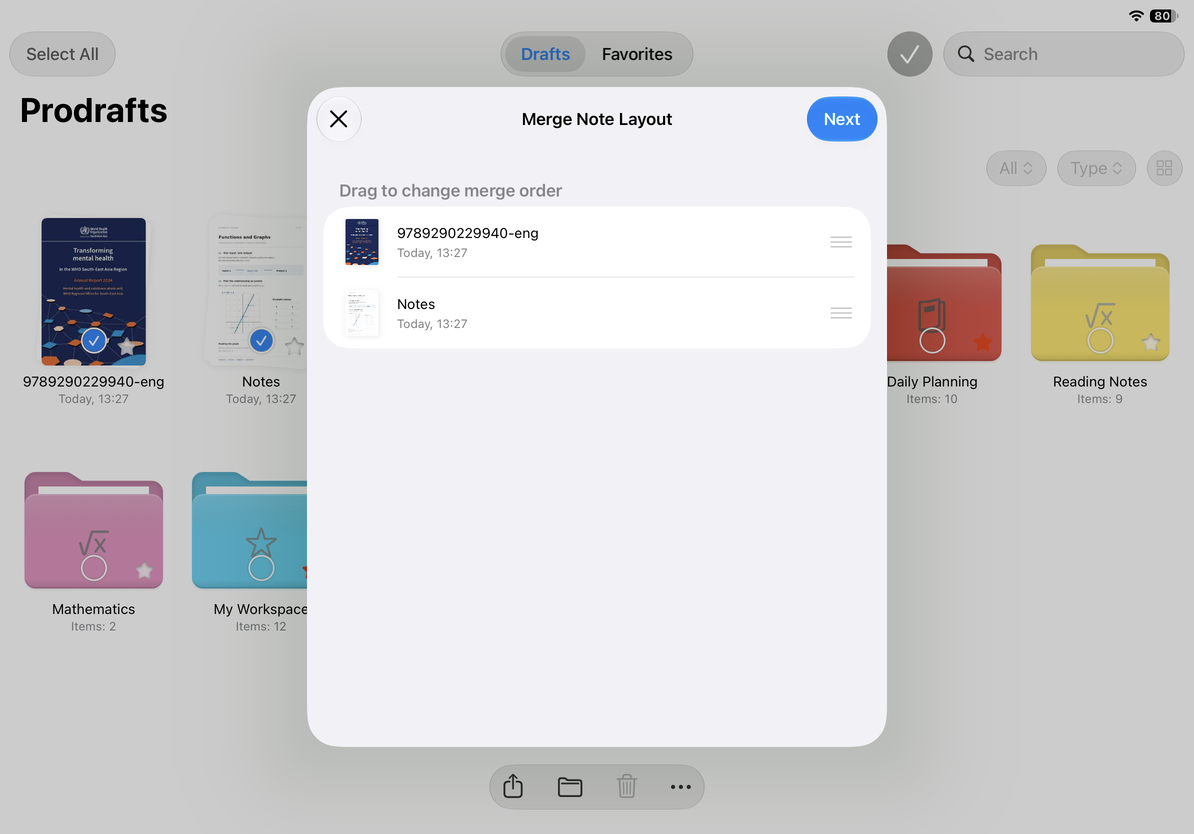
- Elija Más → Fusionar notas.
- Arrastre los elementos en Disposición de las notas combinadas para establecer su orden.
- Toca Siguiente e ingresa un nombre para la nota fusionada.
- Confirme y espere a que finalice, luego abra la nueva nota en la carpeta actual.
- Verifique el recuento de páginas, el orden de las páginas y las transiciones entre las notas originales.
La fusión crea una nueva nota y mantiene las notas paginadas originales. Comprueba el resultado antes de organizar los originales.
Establezca el orden antes de confirmar el nombre. Para parar, cancelar antes de la confirmación. No toque Combinar repetidamente para verificar si se está procesando.
Establecer el orden de fusión
Otras acciones por lotes
- Mover cambia la carpeta de los documentos seleccionados.
- Favorito agrega documentos de uso frecuente a Favoritos.
- Exportación por lotes ofrece formatos admitidos por los tipos de documentos seleccionados.
- Mover a la Papelera elimina los elementos seleccionados de la lista normal. Primero verifique la selección.
Preguntas comunes
¿Por qué no está disponible Fusionar notas?
Seleccione al menos dos documentos, todos ellos notas paginadas. Incluir otro tipo de documento o una carpeta hace que esta acción de combinación no esté disponible.
¿Por qué Seleccionar todo omitió algunos documentos?
Verifique la carpeta actual, busque y escriba el filtro. Seleccionar todo se aplica a la lista visible. Para incluir más elementos, vaya a la carpeta correspondiente y ajuste los filtros primero.
Solo quiero mantener varias notas juntas
Utilice una carpeta o Favoritos si no necesita combinar sus páginas. Luego, cada documento mantiene su propio tipo y nombre.