
Ajustar el estilo y el tamaño de una tabla del lienzo
Se aplica a tablas de lienzo en documentos infinitos, documentos verticales y notas paginadas. Primero elija el alcance: toda la tabla, filas o columnas completas, o un rango contiguo de celdas.
Dar formato a una fila de encabezado
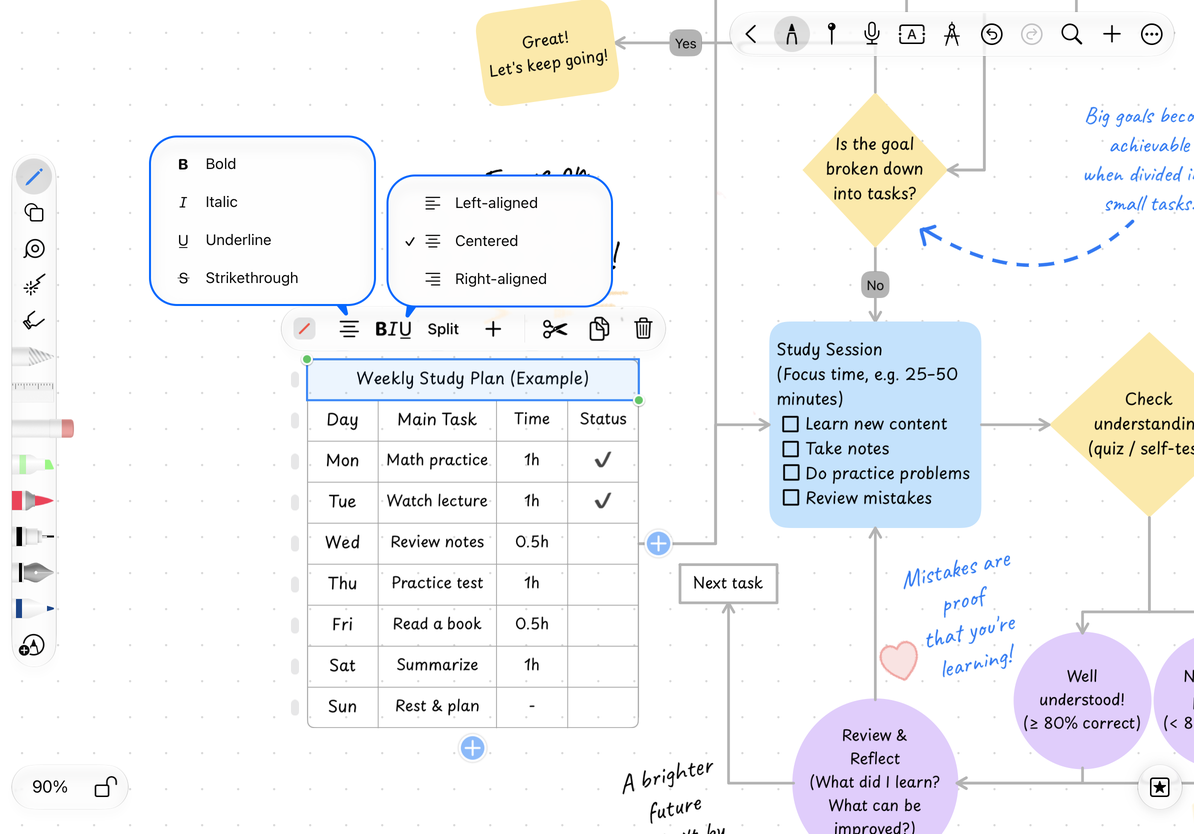
- Seleccione la tabla y luego la fila del encabezado o el rango de celdas deseado.
- Abra el menú de estilo de texto y elija Negrita, Cursiva, Subrayado o Tachado. Toque un estilo nuevamente para eliminarlo.
- Elija la alineación Izquierda, Centrar o Derecha.
- Elija Color de relleno para darle al encabezado un fondo claro.
Las herramientas de edición de texto se aplican a palabras dentro de una celda. Los menús de filas, columnas y rangos aplican formato de forma masiva. Para aplicar estilo a toda la tabla, seleccione toda la tabla en lugar de dejar activo un rango más pequeño.
Formatear el encabezado
Establecer colores de borde y texto
Establezca el color del borde en el panel de estilo o formato de la tabla. Utilice formato de texto para el color del texto, verificando primero la selección. Rellenar cambia el fondo de la celda; el color del borde cambia las líneas de la cuadrícula; El color del texto cambia las letras.
Los rellenos oscuros pueden reducir la legibilidad. Un fondo claro para las secciones y un poco de texto en negrita para los títulos suelen ser más fáciles de leer que un color diferente en cada celda. Puede cambiar el formato nuevamente o deshacerlo.
Ajustar el ancho de las columnas y la altura de las filas
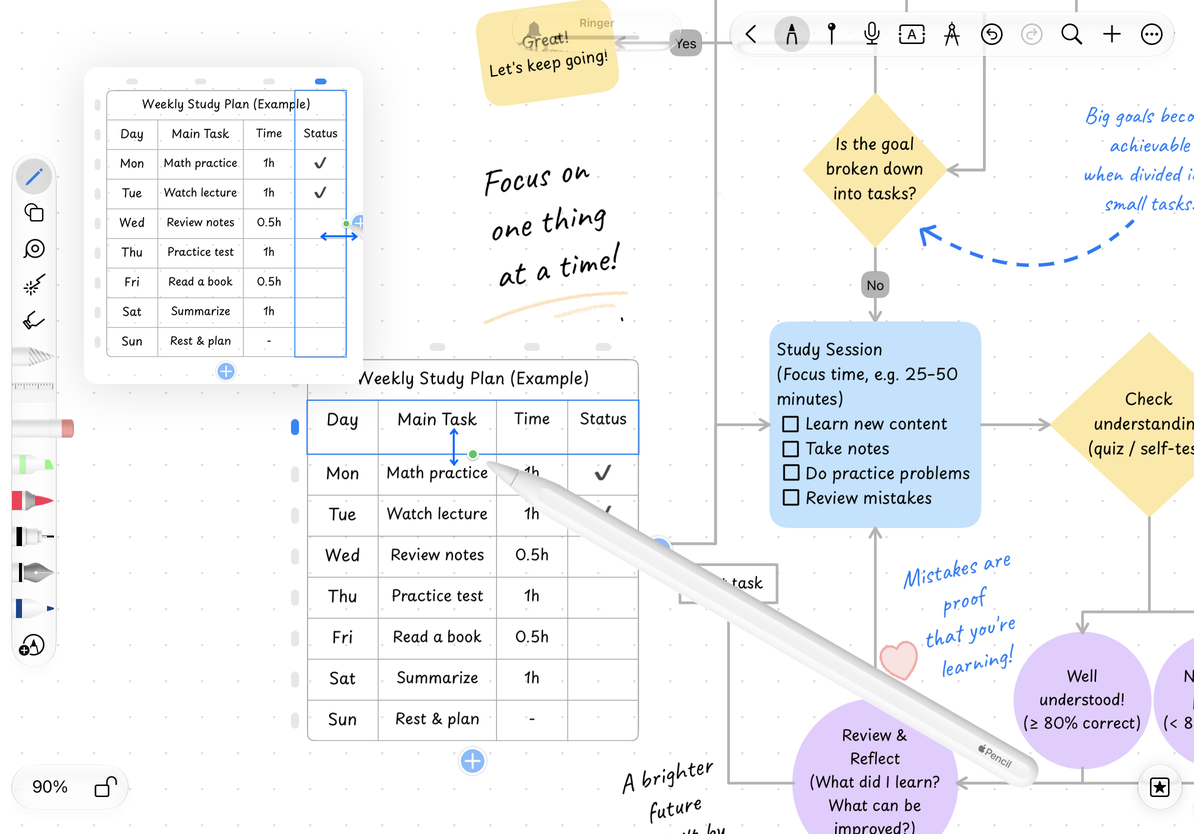
- Toque un marcador de columna o fila para resaltarlo.
- Arrastre su área de cambio de tamaño horizontalmente para el ancho de la columna o verticalmente para el alto de la fila.
- Suelte y compruebe cuánto tiempo se ajusta el texto y si la fila es lo suficientemente alta.
- Ajústelo nuevamente o deshágalo si es necesario.
Para mover toda la tabla, finalice la edición interna y arrastre el objeto de la tabla. Para cambiar su tamaño en el lienzo, use sus puntos de control externos. Esto es diferente a cambiar el ancho de una columna. Verifique las proporciones del texto y la cuadrícula después de cambiar el tamaño.
Ajustar la altura de la fila y el ancho de la columna
Reutilizar y exportar
Copie filas o columnas formateadas, o duplique toda la tabla para crear una lista similar. Utilice la exportación de objetos o una exportación de área de lazo para compartirlo. Las imágenes y los archivos PDF conservan el diseño visible; comparta el documento nativo si es necesario realizar más ediciones.
La mesa no tiene control de rotación
Las mesas de lona no admiten rotación. Una selección de lazo que contiene una tabla tampoco puede rotar como grupo.
El texto se ajusta a demasiadas líneas
Amplíe la columna o reduzca el espacio entre caracteres o el tamaño de fuente y verifique la altura de la fila.
Guías relacionadas: Contenido y selección · Filas, columnas y combinación · Exportar una selección