
Recortar imágenes y eliminar fondos
Estos pasos se aplican a objetos de imagen en documentos infinitos, documentos verticales y notas paginadas en iPhone, iPad y Mac. Recortar mantiene parte de una imagen. La eliminación del fondo extrae un sujeto en primer plano reconocido por el sistema. Los vídeos, archivos adjuntos y medios en documentos de texto utilizan controles diferentes.
Recortar una imagen
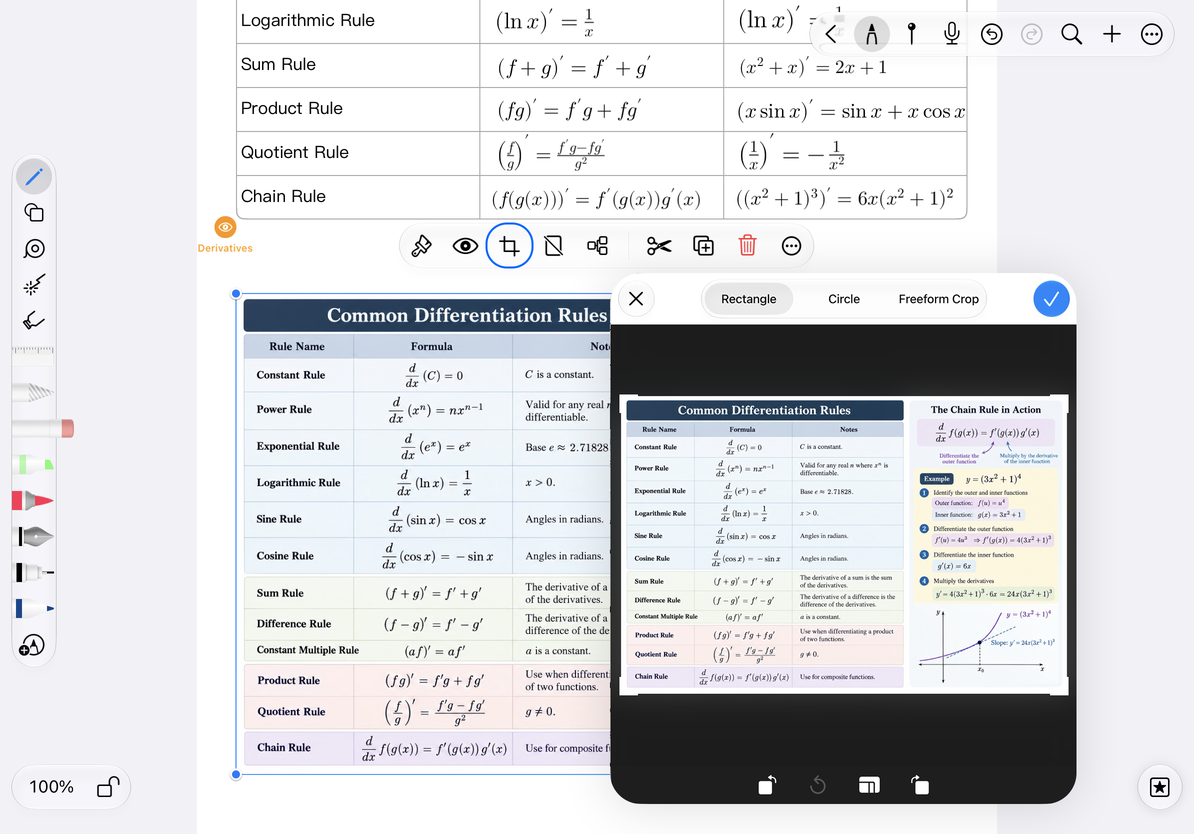
- Toque la imagen para mostrar sus controladores de selección y su menú flotante.
- Elija Recortar.
- Ajuste los límites de recorte alrededor del contenido que desea conservar. Revise cada borde para no cortar el texto pequeño.
- Confirma y comprueba el resultado en el lienzo. Aún puedes mover y cambiar el tamaño de la imagen recortada.
Cancelar en el editor de recortes para descartar el recorte actual. Si ya ha confirmado un resultado no deseado, utilice el lienzo Deshacer inmediatamente. Recortar de nuevo no necesariamente restaura todo lo que se eliminó anteriormente.
Recortar una imagen
Eliminar el fondo de una imagen
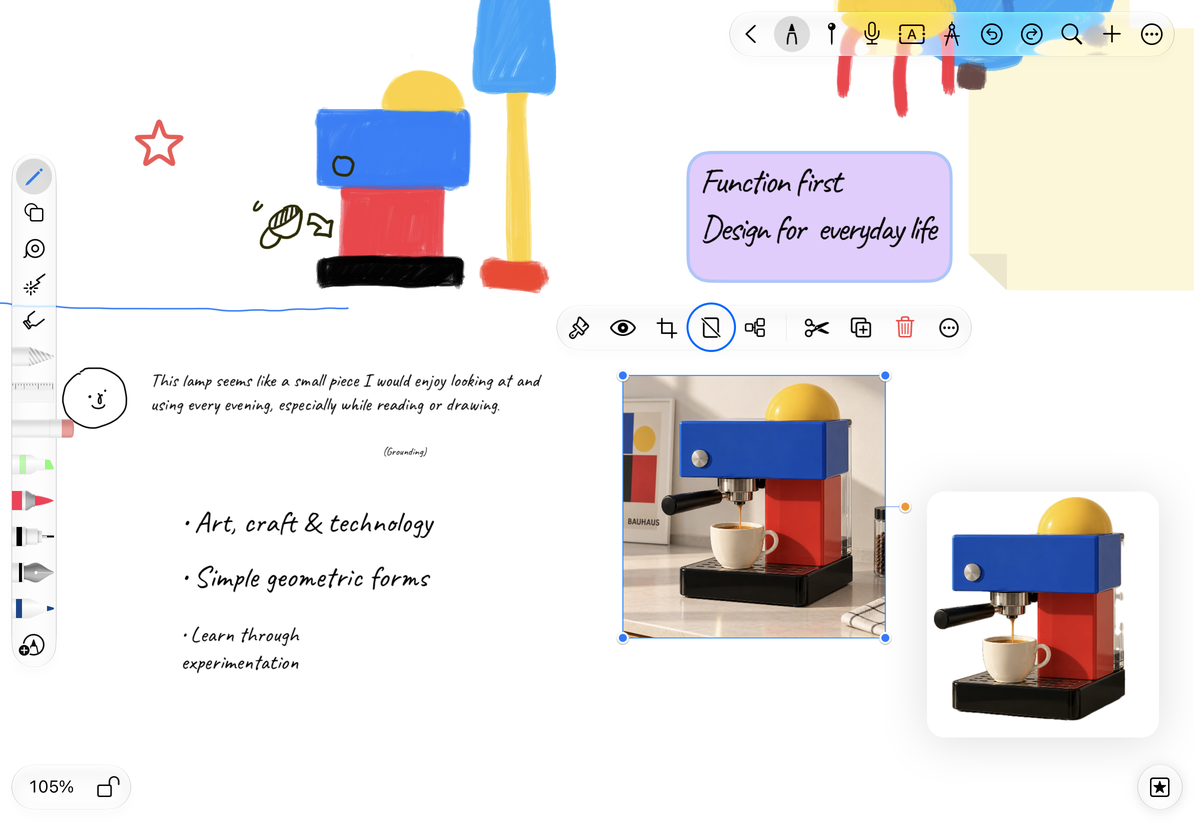
- Selecciona la imagen y elige Eliminar fondo en su menú flotante.
- Espere a que finalice el reconocimiento y procesamiento del sujeto. No lo inicie repetidamente mientras está funcionando.
- Verifique los bordes del sujeto y luego mueva el resultado a su lugar.
La eliminación del fondo se basa en el reconocimiento de primer plano del sistema. Los motivos poco claros, los bordes complejos o colores similares de primer plano y de fondo pueden provocar fallas o bordes ásperos. No puede aislar perfectamente cada imagen. Si el procesamiento falla, verifique que el original se abra correctamente o pruebe con una imagen con un sujeto más claro. Utilice el recorte cuando desee elegir el área retenida manualmente.
Comparar antes y después de la eliminación del fondo
Preguntas comunes
Falta recortar o eliminar fondo
Comprueba que has seleccionado una sola imagen, en lugar de una tarjeta PDF, un vídeo o un grupo de objetos.
El resultado no es el que esperaba
Deshágalo inmediatamente y luego pruebe con otra imagen o un área de recorte más pequeña.
solo quiero cambiar el tamaño
Cambie el tamaño con los controladores de selección. Recortar cambia qué parte de la imagen se muestra.
Guías relacionadas: Insertar fotos y vídeos · Escanear documentos · Exportar documentos nativos