
Formatear texto y párrafos
Disponible en documentos de texto en iPhone, iPad y Mac. Sal del modo de vista previa y activa el texto primero. Seleccione texto para aplicar formato de caracteres; la alineación y la sangría se aplican a los párrafos.
Elija un tamaño de fuente y estilo de texto
- Seleccione el texto a cambiar.
- Abra el menú de tamaño de fuente y elija 12, 13, 14, 15, 16, 19, 22, 24, 29, 32, 40 o 48px.
- Utilice el menú de formato para negrita, cursiva, subrayado o tachado.
- Elija superíndice o subíndice si es necesario. Estos son mutuamente excluyentes: elegir uno reemplaza al otro.
Seleccione un estilo activo nuevamente para desactivarlo. El tamaño de fuente se aplica a los párrafos del cuerpo; los encabezados usan sus propios estilos y los bloques de código no usan este comando. Si una selección contiene varios tamaños, el valor mostrado en la barra de herramientas no significa que todos los caracteres tengan el mismo tamaño.
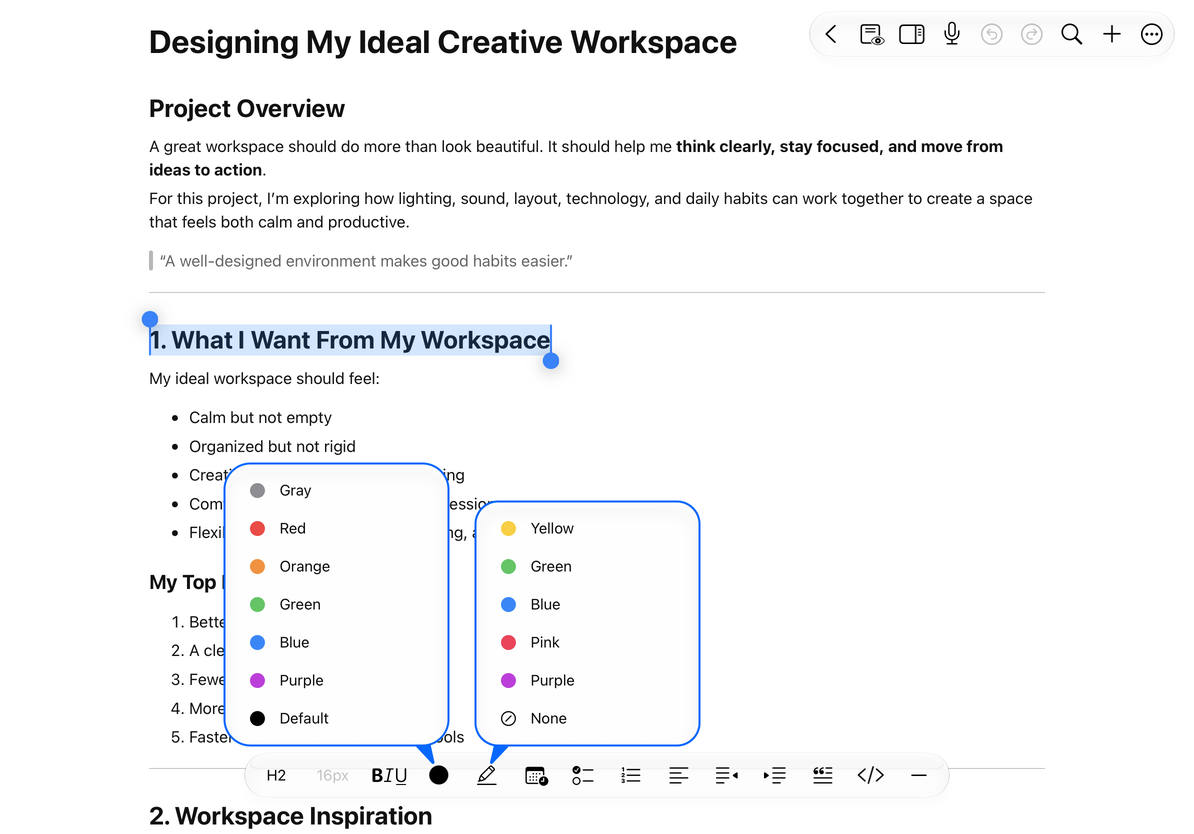
Establecer color y resaltado del texto
Seleccione texto y elija gris, rojo, naranja, verde, azul o morado, o restaure el color de texto predeterminado. Los colores destacados son amarillo, verde, azul, rosa y morado. Quitar resaltado borra el énfasis del fondo. El color del texto y el resaltado se pueden combinar; mantenga suficiente contraste para facilitar la lectura.
Establecer color y resaltado del texto
Alinear y sangrar párrafos
Coloque el cursor en un párrafo o seleccione varios párrafos. Elija alineación izquierda, central, derecha o justificada. Aumentar sangría mueve los párrafos hacia adentro; Disminuir sangría los mueve hacia afuera. En las listas, la sangría también controla el anidamiento. Ver Listas y bloques de contenido.
Vuelva a cambiar una configuración o use Deshacer en la barra de herramientas superior para revertirla. Rehacer vuelve a aplicar la edición que acaba de deshacer.
Preguntas comunes
El botón de tamaño de fuente no está disponible
Compruebe si está en modo de encabezado, bloque de código o vista previa, o si el editor de cuerpo está inactivo.
El nuevo texto también está en negrita
Desactive Negrita antes de continuar escribiendo.
¿Resaltar es lo mismo que una anotación en PDF?
El resaltado de documentos de texto es formato de caracteres. Para ver el texto PDF original, consulte Anotaciones PDF.