
Configurar la apariencia de la app y mantener la pantalla activa
Estas configuraciones se encuentran en Más ajustes en el lienzo y en los editores de notas paginadas. Las opciones del modo oscuro, la barra de estado y el estuche de bolígrafos varían según el dispositivo. Keep Screen On es una configuración para toda la aplicación para iPhone y iPad. Para conocer la apariencia de lectura de un documento de texto, consulte Leer texto y ajustar la apariencia.
Elija Automático, Claro u Oscuro
- Abra Más ajustes en un documento infinito, un documento vertical o una nota paginada.
- Busque Modo oscuro y elija Automático, Claro o Oscuro.
- Regrese al editor para verificar la interfaz y los paneles de herramientas. Automático sigue la apariencia del sistema.
- Para cambiar el color del papel o los colores de lectura del PDF, utilice en su lugar la configuración de fondo, papel o lectura del documento.
Mac Catalyst no muestra esta misma opción de Modo oscuro. La apariencia de la aplicación y el fondo del documento son configuraciones independientes.
Elija Automático, Claro u Oscuro
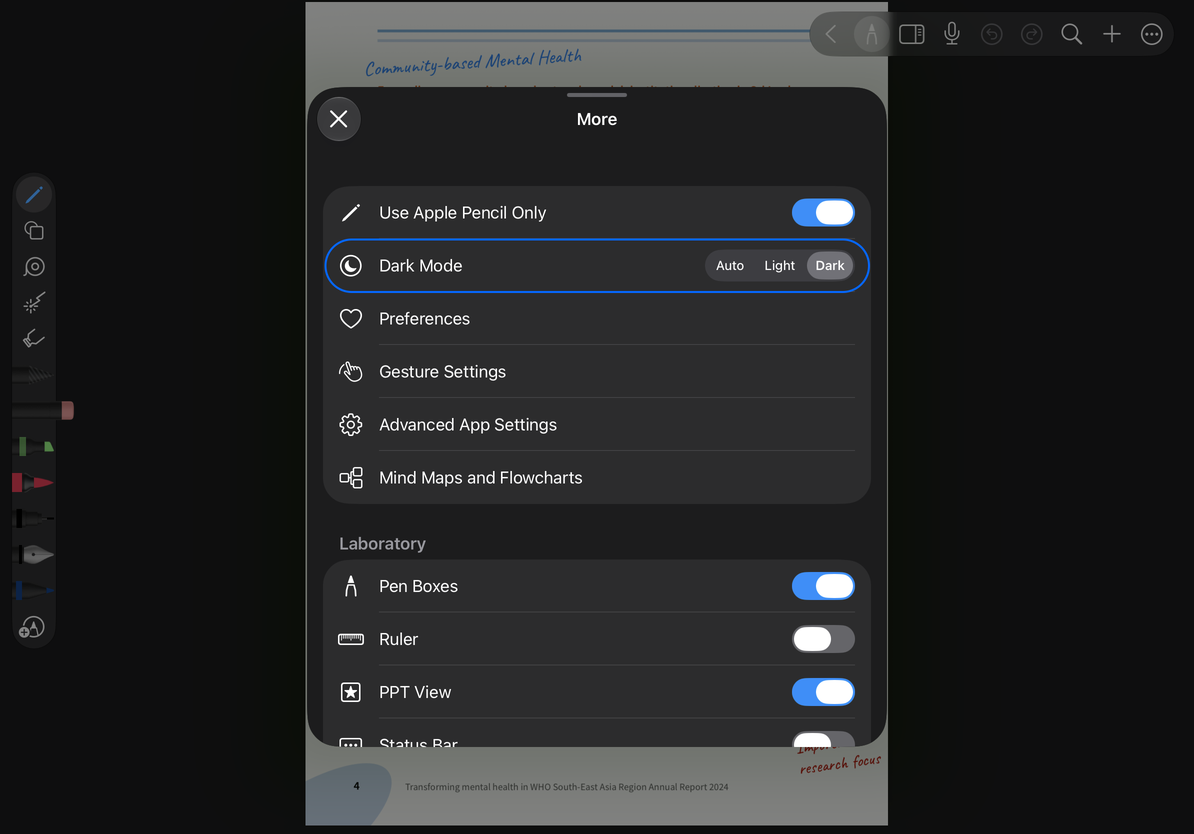
Mostrar la barra de estado y el cuadro de lápiz
En interfaces compatibles que no son Mac, Barra de estado controla si se muestra la barra de estado. El iPad también ofrece un interruptor Estuche para mostrar u ocultar el estuche. iPhone no tiene la misma opción de visibilidad.
Para usar la estuche después de ocultarla, regrese aquí y enciéndala. Esto es independiente de expandir, contraer o acoplar el cuadro de rotuladores y no elimina los rotuladores ni las herramientas guardadas.
Mantén la pantalla despierta
- Abra Más ajustes → Ajustes avanzados de la app.
- En iPhone o iPad, active Mantener la pantalla activa para evitar el modo de suspensión automático normal mientras la aplicación se está ejecutando.
- Vuelve a tus notas. Cuando ya no lo necesite, desactive la configuración para restaurar el comportamiento normal de suspensión automática.
La preferencia se recuerda en lanzamientos posteriores y se aplica a la aplicación, no solo a un documento. No cambia permanentemente la configuración de bloqueo del dispositivo ni evita el bloqueo manual. Mac utiliza los controles de pantalla y suspensión del sistema y no ofrece este mismo interruptor.
Si falta una opción, verifique su dispositivo y editor; una captura de pantalla del iPad puede mostrar opciones que no están disponibles en otros lugares. Consulte Posición y presentación del panel si los paneles cubren su contenido, o Personalizar la barra de herramientas para reducir la cantidad de botones de la barra de herramientas.
Este artículo está actualizado al 12 de octubre de 2026; Los menús pueden variar según los dispositivos y versiones.