
Usar varias ventanas y pantalla dividida
Los cuatro tipos de documentos se pueden ver uno al lado del otro. Los diseños disponibles dependen del sistema, el dispositivo y el espacio de la ventana. El comportamiento de las ventanas en iPad y Mac no se aplica necesariamente al iPhone.
Abrir otra ventana de documentos recientes
- Abra el primer documento y finalice su entrada actual.
- Abra la lista de documentos recientes y busque la segunda nota.
- Utilice su botón Nueva ventana y espere a que aparezca la ventana del nuevo documento.
- Organice las ventanas usando la ventana del sistema o los controles de pantalla dividida. Verifique ambos títulos para editar el documento deseado.
- Active una ventana antes de escribir o usar atajos de teclado. La ventana activa recibe esas acciones.
Abrir documentos uno al lado del otro
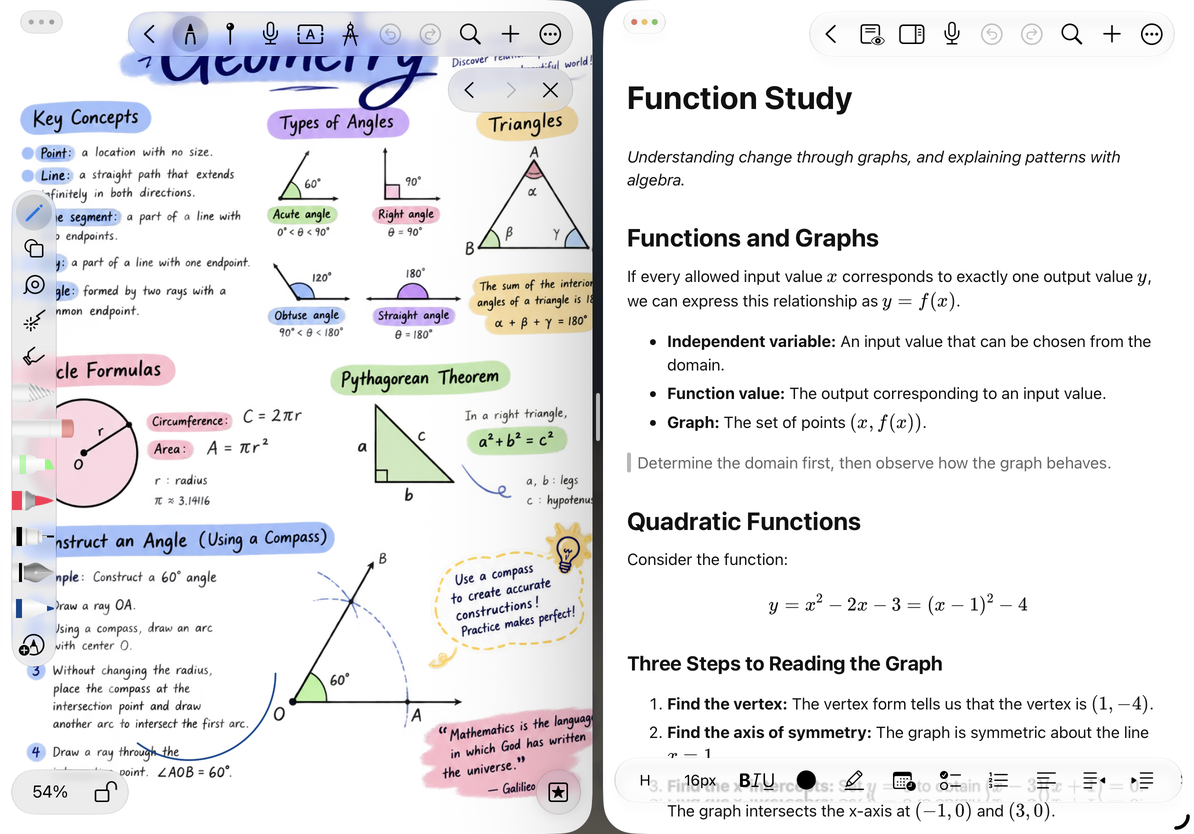
Esto puede reemplazar una segunda ventana de documento existente. Termine de editar allí antes de elegir otro documento. Cada toque no crea necesariamente una ventana adicional.
Abrir un documento arrastrando
Cuando el sistema lo admita, arrastre un documento desde la biblioteca o la lista de documentos recientes a una ventana o destino de colocación en pantalla dividida. Espere a que haya un objetivo de colocación claro antes de soltarlo, luego verifique el contenido de la nueva ventana.
Arrastrar una carpeta organiza la biblioteca; no funciona como arrastrar un documento para abrir una ventana. Si no aparece ningún destino para colocar la ventana, use Nueva ventana en la lista de documentos recientes.
Cambiar documentos y guardar
Cuando cambia a través de la barra lateral o un enlace, el documento actual debe terminar de guardarse antes de que el siguiente lo reemplace. Después de escribir mucho en un documento de texto, espere a que finalice el cambio y aparezca el nuevo título. Una vista en blanco durante la carga no significa que el contenido se haya perdido.
Si el mismo documento está abierto en dos ventanas, evite alternar entre ediciones no guardadas en ambas. Guardar texto en una ventana puede actualizar otra ventana que puede recibir actualizaciones, pero esto no garantiza la fusión automática de conflictos entre dispositivos.
Cerrar ventanas y ajustar el diseño
Utilice los controles de la ventana del sistema para cerrar un lado. Cerrar una ventana no elimina su documento. Vuelva a abrirlo desde la biblioteca o documentos recientes y verifique el contenido guardado y la posición de lectura.
Cuando una ventana más estrecha cambia la barra de herramientas o los paneles, busque en + las acciones movidas al menú. Consulte Posición y presentación del panel para fijar listas a un lado. Si aparece un panel de versión después de cambios en varios dispositivos, siga Versiones en conflicto de documentos.
Este artículo está actualizado al 12 de octubre de 2026; Los menús pueden variar según los dispositivos y versiones.