
Crear formas y ajustar su estilo
Disponible en documentos infinitos, documentos verticales y notas paginadas. Las herramientas de forma crean objetos que puede seleccionar y editar nuevamente, lo que resulta útil para diagramas de flujo, áreas resaltadas y diagramas geométricos. Para formas reconocidas a partir de escritura a mano, consulte Dibujar y mantener presionado.
crear una forma
- Abra Forma en el estuche. Si la categoría está oculta, habilítela en Configuración de escritura a mano → Editar barra de herramientas del cuadro de lápiz.
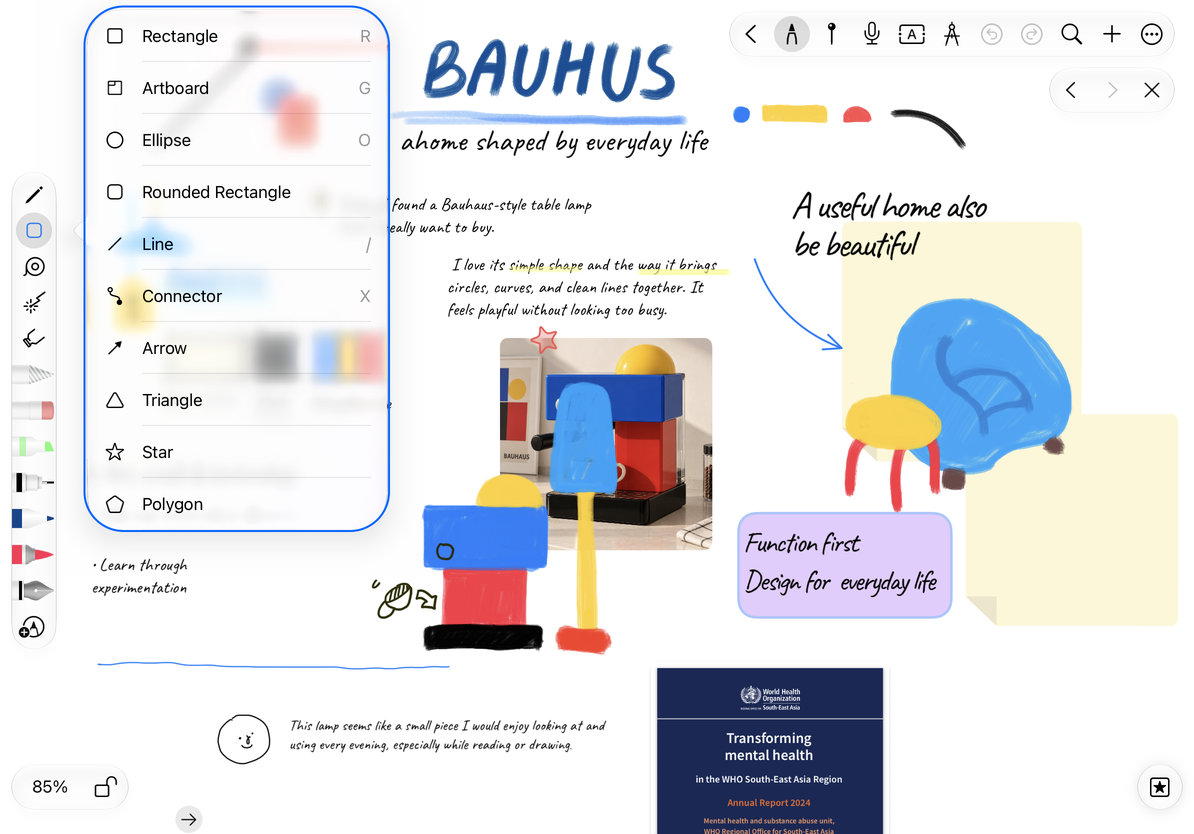
- Elija un rectángulo, mesa de trabajo, elipse, rectángulo redondeado, línea, conector, flecha, triángulo, estrella o polígono.
- Arrastre sobre el lienzo para establecer el tamaño de la forma y luego suéltelo.
- Seleccione la nueva forma y use sus controles para refinar su posición y tamaño.
En el selector de formas, los tipos distintos de Rectángulo requieren una verificación de acceso a Prodrafts Pro. Siga el mensaje de bloqueo o compra que se muestra. Las mesas de trabajo contienen grupos de contenido, mientras que los conectores mantienen relaciones entre objetos; tienen su propio comportamiento a pesar de aparecer en el mismo selector.
Elige una forma
Establecer opciones específicas de apariencia y forma
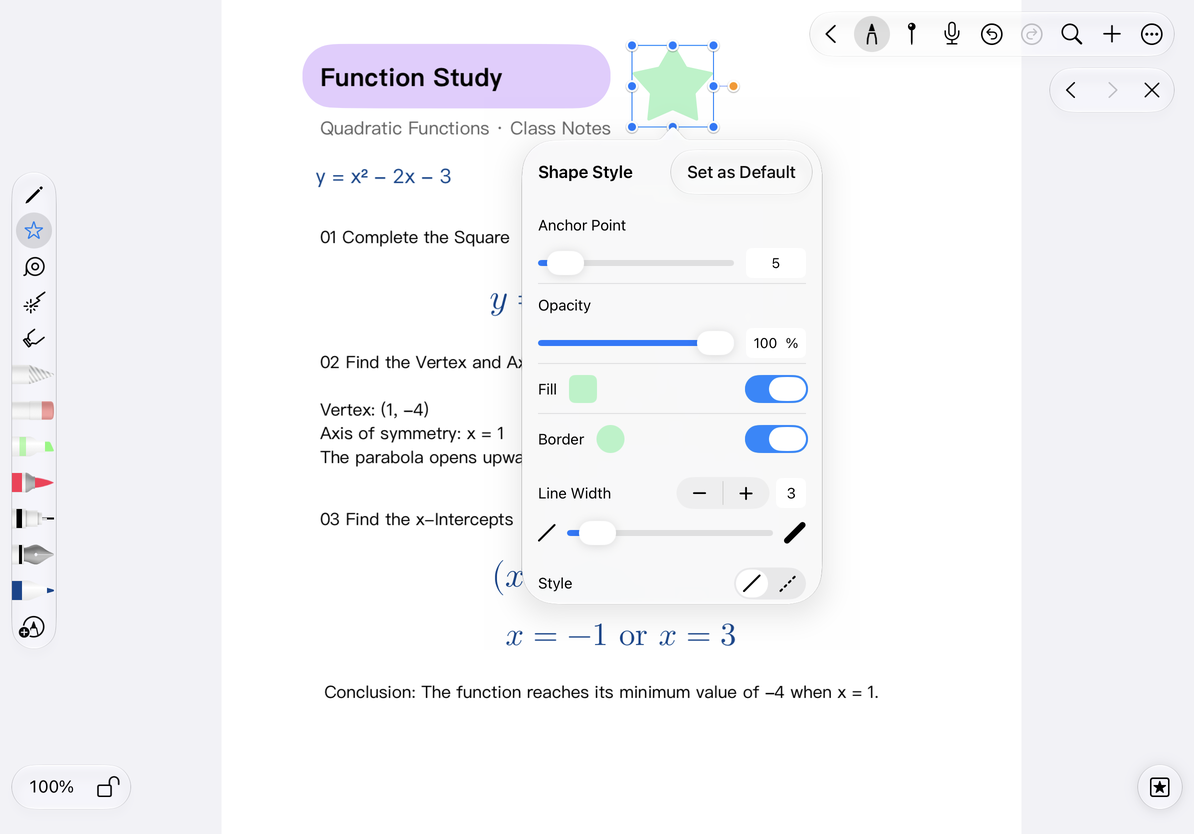
Seleccione una forma y elija Estilo. Establezca el color de relleno, el color del borde y el grosor del borde, luego ajuste la opacidad. Para dibujar solo un contorno, elija Sin relleno cuando esté disponible.
Los controles varían según la forma: los rectángulos y los rectángulos redondeados ofrecen radios de esquina; los polígonos usan Número de lados para el número de lados; las estrellas usan Punto de anclaje para la cantidad de puntos; los triángulos ofrecen una opción Tipo; y las líneas y flechas usan Tipo de extremo para sus estilos finales. Los objetos lineales sin área delimitada no tienen un relleno normal.
Elija Establecer como predeterminado para usar este estilo en futuras formas del mismo tipo. Las formas existentes en el lienzo no se modifican.
Ajustar el estilo de una forma
Dibuja continuamente y configura la capa para nuevas formas
Abra Selección de forma → Editar → Preferencias de forma. Desactive Salir después de dibujar para seguir dibujando el mismo tipo de forma; Con él puesto, el dibujo termina después de una forma. Habilite Enviar al fondo de forma predeterminada para colocar nuevas formas en una capa inferior, lo cual es útil para fondos.
Seleccionar formas después de dibujarlas controla si los controladores de edición aparecen inmediatamente después de dibujar. Encuéntrelo en Configuración de escritura a mano → Forma perfecta → Opciones avanzadas, o en el grupo Forma en Más → Preferencias. Esta configuración se comparte con Forma perfecta. Desactivarlo no impide la creación de formas. La página Editar del selector de formas solo ofrece Detener después del dibujo y la opción de capa predeterminada.
Para reutilizar una forma, elija Copiar en su menú flotante para crear un duplicado inmediatamente, o use Más → Copiar y péguelo. Exporte un área de lazo para compartir el diagrama terminado o exporte un documento nativo para conservar la edición.
Una forma cubre mi texto
Envíalo hacia atrás o reduce su opacidad.
Quiero una línea que siga un cuadro en movimiento
Utilice un conector. Una línea regular es simplemente un gráfico y no mantiene esa conexión.
Guías relacionadas: Conectores inteligentes · Mesas de trabajo · Capas de objetos