
Insertar fotos, vídeos y GIF
Se pueden agregar fotos y videos como objetos independientes a documentos infinitos, documentos verticales y notas paginadas en iPhone, iPad y Mac. Para documentos de texto, consulte Medios del cuerpo.
Insertar desde fotos
- Abra la nota y vaya a donde desee los medios. En una nota paginada, abra la página de destino.
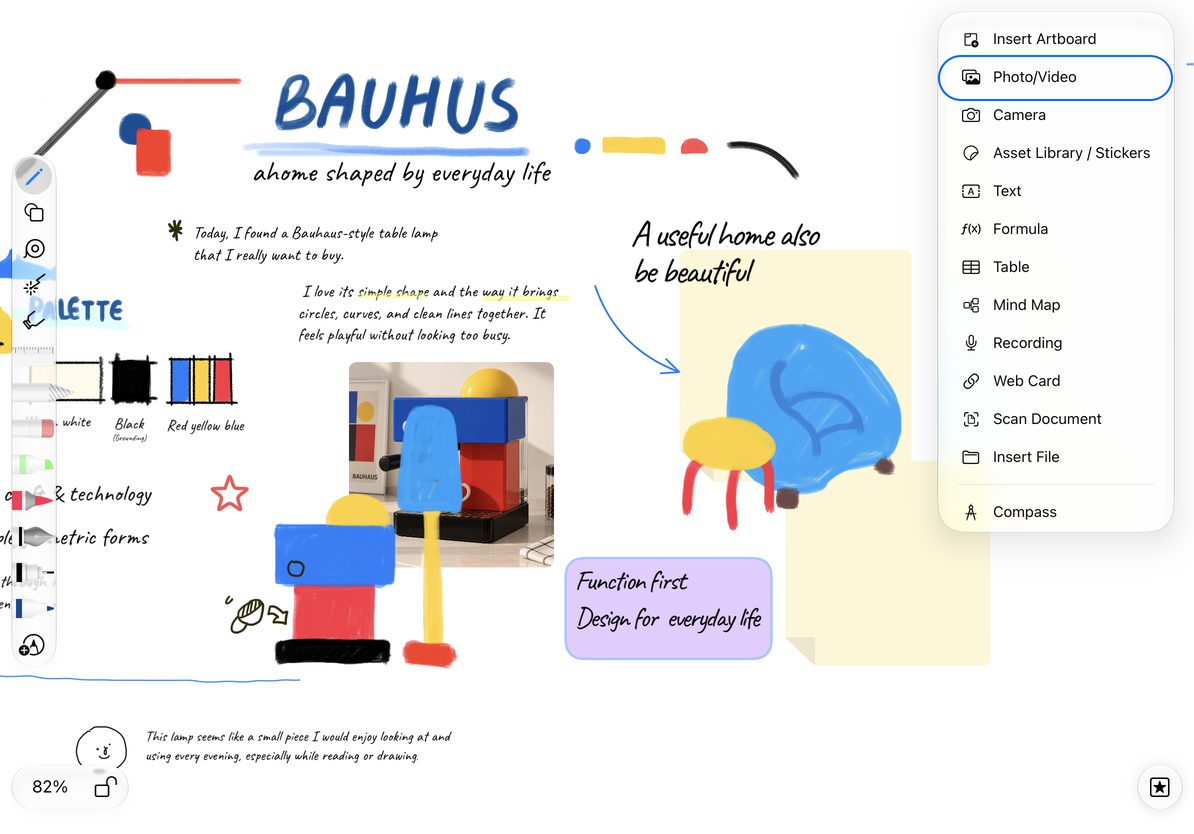
- Toque el botón Agregar superior y elija Imagen/Vídeo.
- Seleccione hasta 20 elementos en el selector de fotos del sistema y luego confirme.
- Espere a que se carguen y luego ajuste sus posiciones y tamaños. Cada imagen se convierte en un objeto separado.
Al cancelar el selector se vuelve a la nota. Para eliminar un objeto insertado, selecciónelo y elimínelo. Utilice el lienzo Deshacer si comete un error.
Insertar desde fotos
Reproducir vídeos y GIF
Toque el botón de reproducción de un video y luego use los controles del sistema para reproducirlo, pausarlo o buscarlo. Cierra el reproductor para continuar editando. Los GIF se reproducen automáticamente o muestran un botón de reproducción, según sus preferencias. Toque ese botón para iniciar la animación. Si el objeto es demasiado pequeño para mostrar un botón de reproducción, acérquelo primero.
Para cambiar la reproducción de GIF, abra Más configuraciones → Preferencias → Medios predeterminados y active Pausa o reproduce los GIF. Cuando está habilitado, los GIF comienzan en pausa y se reproducen cuando se tocan. Cuando están deshabilitados, se reproducen automáticamente.
Los archivos PDF y las imágenes son formatos estáticos y no pueden conservar la reproducción de vídeo ni la animación GIF. Para compartir un documento con sus medios utilizables, consulte Exportar un documento nativo.
Establecer valores predeterminados para nuevas imágenes
Abra Más ajustes → Preferencias. Las esquinas redondeadas en Medios predeterminados se aplican a los medios recién agregados. Los documentos Infinito y Vertical también ofrecen un estilo de esquina en las opciones generales. Estos valores predeterminados no reemplazan la edición de objetos existentes individualmente.
Comprimir imágenes agregadas tiene configuraciones separadas para documentos infinitos y notas paginadas. Los documentos verticales utilizan la configuración de documento infinito. La compresión se aplica a las imágenes agregadas posteriormente; no comprime todos los archivos adjuntos existentes. Verifique la configuración antes de insertar imágenes cuyos finos detalles desee conservar.
Preguntas comunes
Falta un elemento en el selector de fotos
Compruebe que el selector del sistema pueda acceder a él. Es posible que sea necesario terminar de cargar las fotos almacenadas en la nube.
Un video no se reproducirá después de la exportación
Comprueba que exportaste un documento nativo, no un PDF o una imagen.
Una nueva imagen ya tiene esquinas redondeadas
Verifique el valor predeterminado de esquinas redondeadas. Para recortar o aislar un sujeto, consulte Editar imágenes.
También puede usar la cámara o escanear documentos, o buscar medios en la lista de archivos adjuntos.