
Insérer des photos, des vidéos et des GIF
Les photos et vidéos peuvent être ajoutées en tant qu'objets indépendants aux documents infinis, aux documents verticaux et aux notes paginées sur iPhone, iPad et Mac. Pour les documents texte, voir Support corps.
Insérer à partir de photos
- Ouvrez la note et allez là où vous voulez le média. Dans une note paginée, ouvrez la page cible.
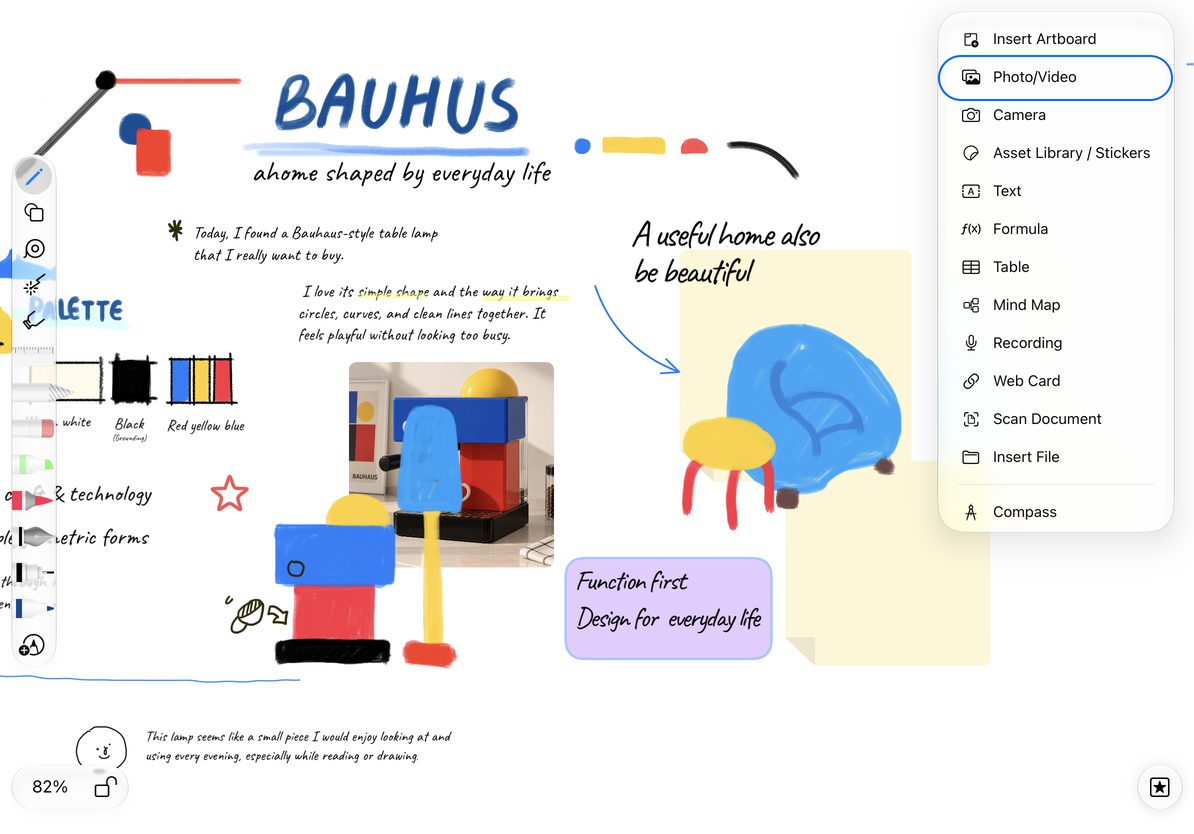
- Appuyez sur le bouton d'ajout supérieur et choisissez Image/Vidéo.
- Sélectionnez jusqu'à 20 éléments dans le sélecteur de photos du système, puis confirmez.
- Attendez qu'ils se chargent, puis ajustez leurs positions et leurs tailles. Chaque image devient un objet distinct.
L'annulation du sélecteur renvoie à la note. Pour supprimer un objet inséré, sélectionnez-le et supprimez-le. Utilisez Canvas Annuler si vous faites une erreur.
Insérer à partir de photos
Lire des vidéos et des GIF
Appuyez sur le bouton de lecture d'une vidéo, puis utilisez les commandes du système pour lire, mettre en pause ou rechercher. Fermez le lecteur pour continuer l'édition. Les GIF sont lus automatiquement ou affichent un bouton de lecture, selon vos préférences. Appuyez sur ce bouton pour démarrer l'animation. Si l'objet est trop petit pour afficher un bouton de lecture, effectuez d'abord un zoom avant.
Pour modifier la lecture GIF, ouvrez Plus de paramètres → Préférences → Média par défaut et activez Mettre les GIF en pause ou les lire. Lorsqu'ils sont activés, les GIF démarrent en pause et sont lus lorsque vous appuyez dessus. Lorsqu'ils sont désactivés, ils jouent automatiquement.
Les PDF et les images sont des formats statiques et ne peuvent pas conserver la lecture vidéo ou l'animation GIF. Pour partager un document avec ses supports utilisables, voir Exporter un document natif.
Définir les valeurs par défaut pour les nouvelles images
Ouvrez Plus de réglages → Préférences. Les coins arrondis dans Médias par défaut s'appliquent aux médias nouvellement ajoutés. Les documents Infinis et Verticaux proposent également un style de coin dans les options générales. Ces valeurs par défaut ne remplacent pas la modification individuelle des objets existants.
Compresser les images ajoutées a des paramètres distincts pour les documents infinis et les notes paginées. Les documents verticaux utilisent le paramètre de document Infini. La compression s'applique aux images ajoutées ultérieurement ; il ne compresse pas toutes les pièces jointes existantes. Vérifiez le paramètre avant d'insérer des images dont vous souhaitez conserver les détails fins.
Questions courantes
Un élément est manquant dans le sélecteur de photos
Vérifiez que le sélecteur de système peut y accéder. Les photos stockées dans le cloud devront peut-être terminer le chargement.
Une vidéo ne sera pas lue après l'exportation
Vérifiez que vous avez exporté un document natif, et non un PDF ou une image.
Une nouvelle image a déjà des coins arrondis
Vérifiez la valeur par défaut du coin arrondi. Pour recadrer ou isoler un sujet, voir Modifier les images.
Vous pouvez également utiliser l'appareil photo ou numériser des documents ou parcourir les médias dans la liste des pièces jointes.