
Activez iCloud et vérifiez l'état de la synchronisation
Disponible pour les quatre types de documents. Connectez-vous à un compte Apple disponible, activez iCloud Drive et autorisez Prodrafts à utiliser iCloud. Les appareils accédant à la même bibliothèque cloud doivent utiliser le même compte iCloud.
iCloud maintient les données synchronisées entre les appareils. Les suppressions de documents peuvent également être synchronisées. Il ne s'agit donc pas d'une sauvegarde indépendante qui reste inchangée lorsque vous modifiez ou supprimez quelque chose.
Activez iCloud et vérifiez le résultat
- Ouvrez Paramètres → iCloud et sauvegarde depuis la bibliothèque Prodrafts et vérifiez l'état actuel.
- Activez Utiliser iCloud. Si Activer la synchronisation iCloud ? apparaît, lisez l'explication et choisissez Activer la synchronisation.
- Attendez les vérifications du compte et d'iCloud Drive. La page peut afficher la préparation, puis la progression des informations sur le document ou des fichiers de document.
- Gardez le réseau disponible et attendez la fin. Si une erreur apparaît, suivez ses instructions.
- Ouvrez un document que vous souhaitez utiliser sur un autre appareil et vérifiez son contenu et les pièces jointes requises. Ouvrez ensuite le même document sur cet appareil et comparez le contenu réel.
Activez iCloud et vérifiez son état
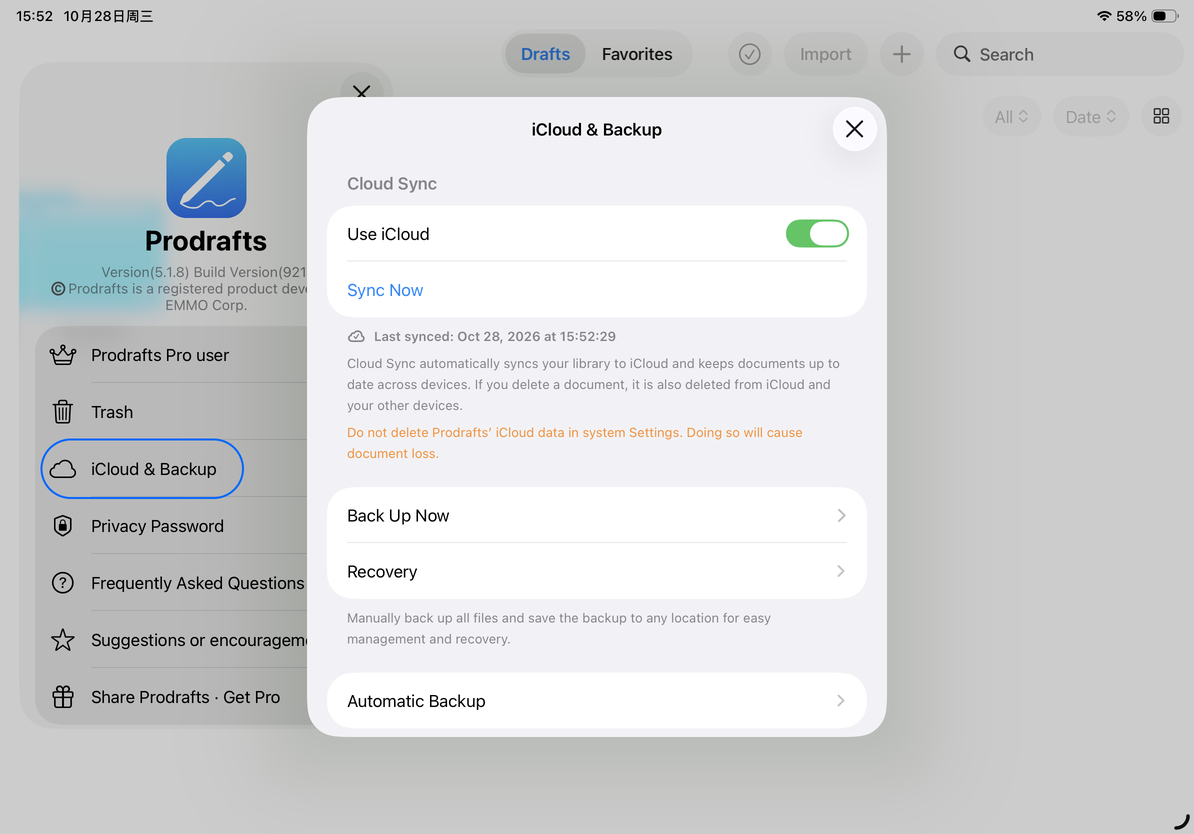
L'avis initial explique également que la suppression des données iCloud de Prodrafts dans les paramètres système n'est pas une étape de dépannage de synchronisation. Avant de vous déconnecter, de changer de compte ou de remédier aux pénuries de stockage, créez et vérifiez une sauvegarde indépendante.
Synchronisez manuellement et lisez l'état
Choisissez Synchroniser maintenant pour demander une actualisation. Le bouton est temporairement indisponible lors de la synchronisation, de la modification du paramètre de synchronisation ou de la création d'une sauvegarde à partir de cette page. Attendez la fin de l'opération en cours ; les tapotements répétés sont inutiles.
La date de la dernière synchronisation décrit le processus de synchronisation. Les informations de la bibliothèque, telles que les noms de documents et les dossiers, sont mises à jour séparément du contenu réel du document. Une note apparaissant dans la liste ne garantit pas que son texte et chaque pièce jointe ont été téléchargés. Ouvrez les documents importants et vérifiez-les avant de vous déconnecter ou de désactiver la synchronisation.
Si une erreur apparaît
- iCloud indisponible : Vérifiez les autorisations de connexion au compte, iCloud Drive et Prodrafts. Voir Accès indisponible et modifications de compte.
- Stockage insuffisant : Adressez le stockage iCloud dans les paramètres système, puis revenez et choisissez Synchroniser maintenant. Ne supprimez pas les données cloud de Prodrafts comme une étape de nouvelle tentative ordinaire.
- Autres erreurs : Conservez l'intégralité du message, vérifiez le réseau et réessayez. En cas d'échecs répétés, contactez l'assistance avec l'appareil concerné et un exemple de document qui n'a pas été mis à jour.
La désactivation de la synchronisation nécessite de choisir comment gérer les données locales. Voir Désactiver la synchronisation et conserver les données locales.
Cet article est à jour au 12 octobre 2026 ; les menus peuvent varier selon les appareils et les versions.