
Basculer entre les documents récents
Les fichiers récents vous permettent de basculer entre les notes avec lesquelles vous travaillez, par exemple un document et vos propres notes d'étude. Il change des documents entiers, et non des pages ou des emplacements d'épingles dans la note actuelle.
S'applique à : Les quatre types de documents. Les gestes de la barre latérale dépendent de la largeur de la fenêtre. Quittez le mode immersif avant d’utiliser ces commandes.
Ouvrir les fichiers récents
Avec un clavier, appuyez sur ⌘0 pour afficher ou masquer les fichiers récents.
Sur les mises en page plus larges prenant en charge le geste, faites glisser votre doigt vers l'intérieur depuis le bord gauche de l'éditeur. Les mises en page étroites peuvent ne pas offrir le même geste. Si vous ne parvenez pas à ouvrir le panneau, retournez à la bibliothèque et choisissez un autre document.
Ouvrir les fichiers récents
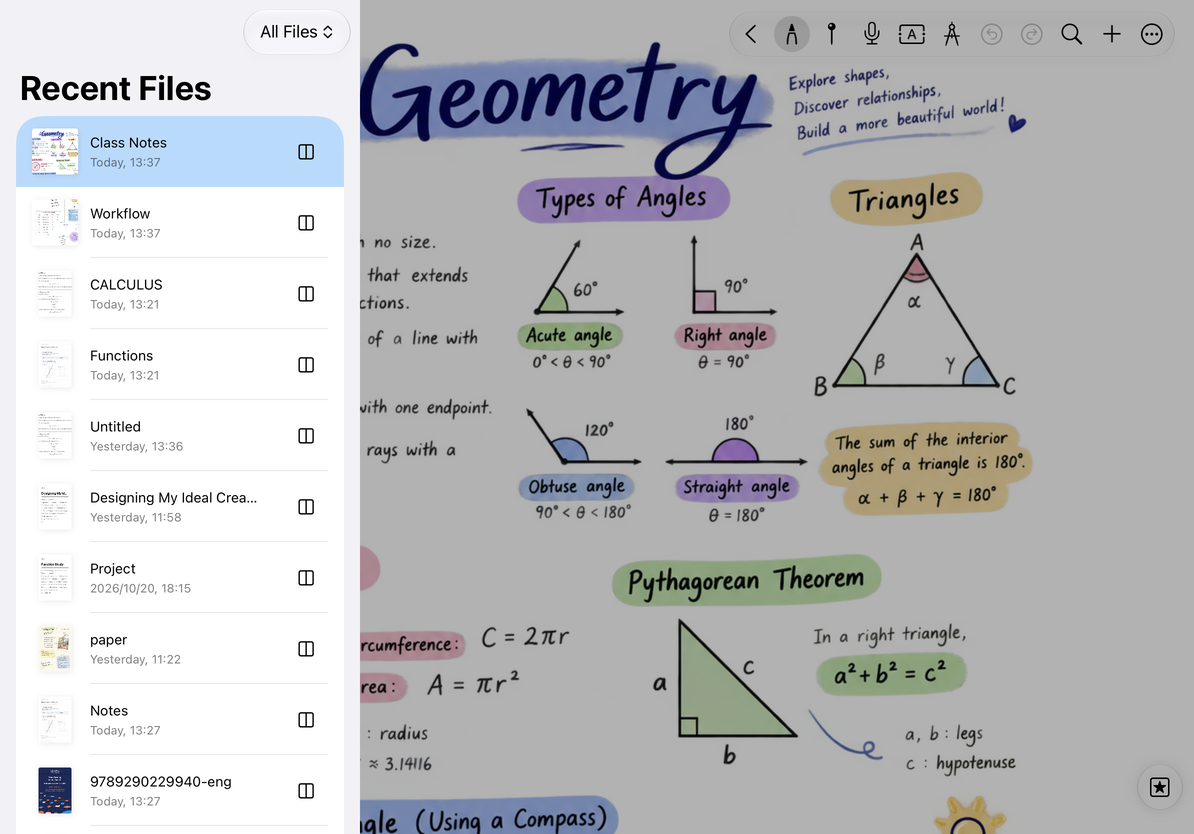
Choisissez un autre document
- Ouvrez les fichiers récents.
- Recherchez le document et appuyez dessus.
- Attendez que le contenu actuel soit enregistré et que le changement soit terminé.
- Vérifiez le nom et le type du nouveau document avant de le modifier.
La liste donne la priorité aux documents récemment ouverts. Cet ordre n'est pas nécessairement le même que l'ordre des dates de modification de la bibliothèque.
Si la cible doit être téléchargée ou déverrouillée, suivez les instructions. Changer de document ne signifie pas que la synchronisation avec un autre appareil est terminée.
Filtrer par type
Choisissez Tous les fichiers ou un type de document en haut. Par exemple, filtrez sur Notes paginées lors de la lecture de fichiers PDF ou sur Documents texte lorsque vous revenez aux notes de réunion.
Revenez à Tous les fichiers si vous ne trouvez pas quelque chose. Les fichiers récents ne sont pas une arborescence de dossiers ; organiser les documents dans la bibliothèque.
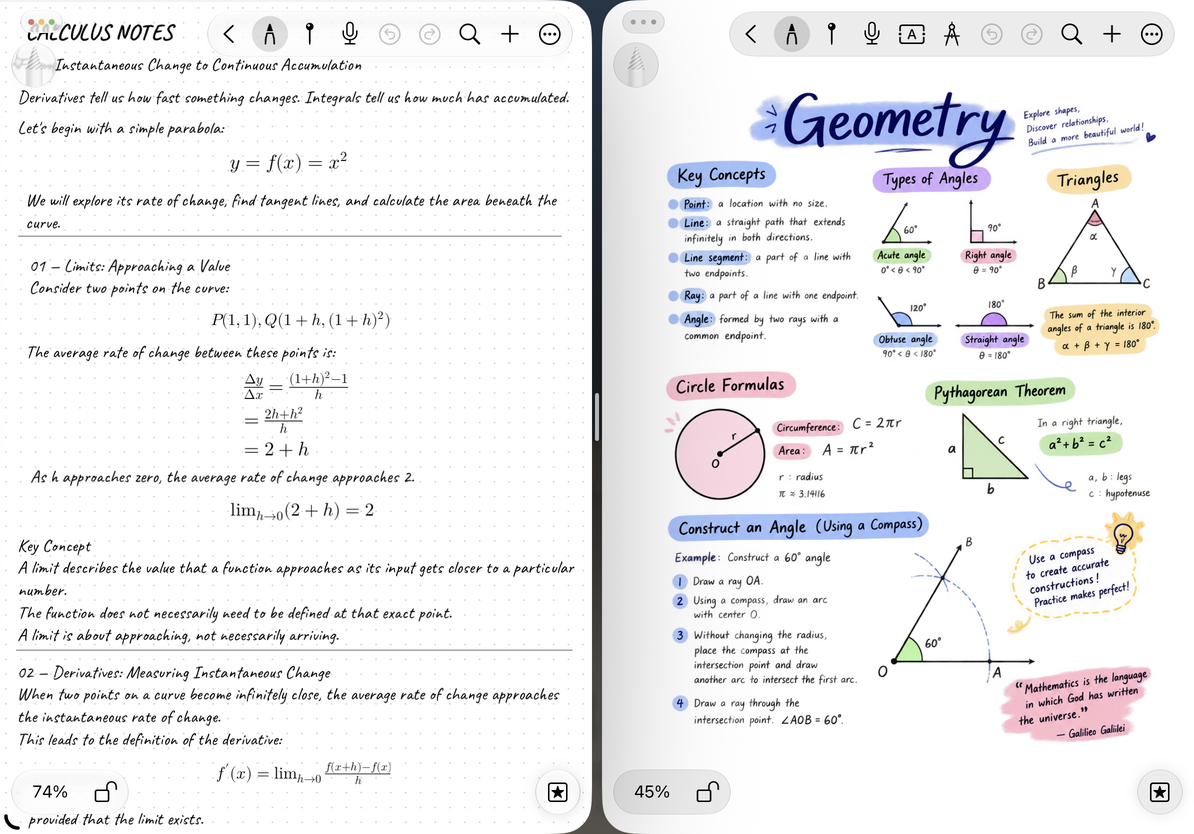
Ouvrir dans une nouvelle fenêtre
Lorsqu'il est disponible, utilisez le contrôle de nouvelle fenêtre à côté d'un élément pour l'ouvrir séparément tout en conservant votre place dans le document actuel. Organisez les fenêtres avec une fenêtre système ou des commandes en écran partagé. L'assistance dépend de votre appareil et de votre système ; voir Fenêtres multiples et vue fractionnée.
Ouvrir dans une nouvelle fenêtre
Questions courantes
⌘0 n'affiche pas le panneau
Assurez-vous que Prodrafts a le focus clavier, quittez le mode immersif et réessayez. Sans clavier, retournez à la bibliothèque pour changer de document.
Un type de document est manquant dans la liste
Vérifiez le type de filtre. Les documents dans la corbeille ne sont pas affichés comme des éléments normalement ouvrables.
Le changement va-t-il perdre ce que je suis en train de taper ?
Prodrafts enregistre le document actuel avant de basculer. Résolvez d’abord toute erreur de sauvegarde ou message de chargement ; ne passez pas à plusieurs reprises pour le contourner. Pour connaître la différence entre l'enregistrement et la synchronisation, voir Statut iCloud.