
Importez des PDF, des documents natifs et d'autres fichiers
Ce guide couvre l'importation dans la bibliothèque. Les PDF deviennent des notes paginées, les fichiers .prodrafts conservent leur type de document d'origine et les ZIP de sauvegarde peuvent contenir plusieurs documents et dossiers. La création ou l'importation de documents peut déclencher un message de limite de documents gratuits ; voir Prodrafts Pro et limites gratuites.
Importer un ou plusieurs fichiers
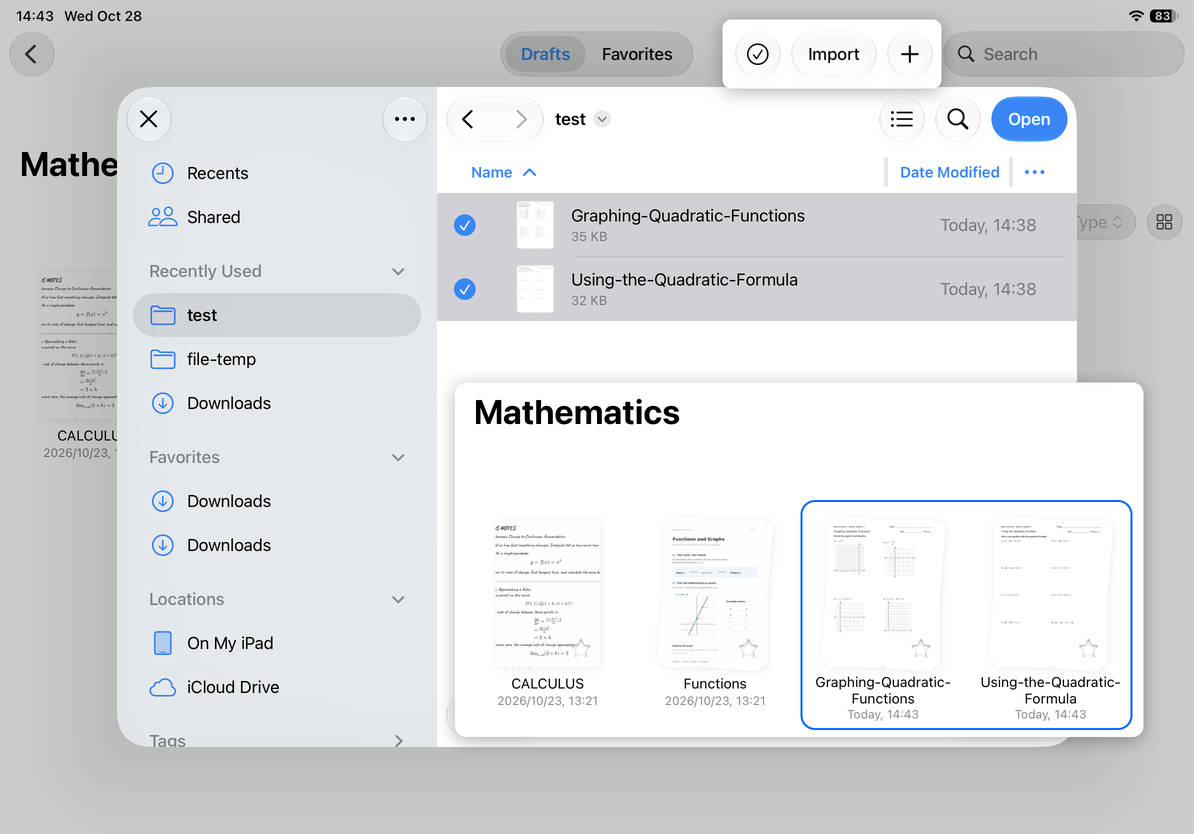
- Revenez à la bibliothèque et ouvrez le dossier dans lequel vous souhaitez stocker les fichiers.
- Choisissez Importer et recherchez les fichiers dans le sélecteur de fichiers système. Assurez-vous que les fichiers stockés dans le cloud sont téléchargés et lisibles.
- Sélectionnez un ou plusieurs fichiers, confirmez et attendez la fin de l'importation. Ils seront importés dans le dossier actuel.
- Pour un PDF protégé par mot de passe, suivez les invites de vérification du mot de passe. Un fichier qui échoue à cette vérification ne peut pas être importé en tant que fichier non chiffré.
- Vérifiez les noms, le nombre de documents et les types dans la bibliothèque. Ouvrez chaque document pour vérifier ses pages, son texte ou ses pièces jointes. Si seuls certains fichiers ont échoué, vérifiez ce qui a réussi avant de réessayer uniquement les fichiers ayant échoué.
Importer un ou plusieurs fichiers
Comment chaque format est importé
| Entrée | Résultat et prochaines étapes |
|---|---|
| Crée une note paginée pour la lecture et l'annotation. Il ne devient pas un corps de texte modifiable. | |
| Document Prodrafts natifs | Restaure le document infini, le document vertical, la note paginée ou le document texte d'origine, avec ses outils d'édition. |
| ZIP de sauvegarde des projets | Importe les documents et dossiers reconnus par l'application. Vérifiez ensuite la structure des dossiers et le nombre d’éléments. |
.md, .markdown | Crée un document texte. Voir Importer Markdown. |
| Autres formats autorisés par le préparateur | Tente de convertir le fichier en PDF et de créer une note paginée. Être sélectionnable ne garantit pas une conversion sans perte. |
Les fichiers tels que DOCX importés via ce processus ne deviennent pas des documents Word modifiables. Le sélecteur de fichiers peut autoriser différents formats sur iPhone, iPad et Mac. Pour continuer à modifier le texte, exportez Markdown depuis l'application d'origine si possible ou travaillez directement avec le texte.
Vérifiez un ZIP de sauvegarde restauré
Choisissez un ZIP de sauvegarde créé par Prodrafts et suivez les étapes ci-dessus. Attendez que ses documents et dossiers soient importés. L'achèvement ne garantit pas que chaque fichier du ZIP a été reconnu. Lisez tous les messages d'échec et conservez le ZIP d'origine jusqu'à ce que vous ayez vérifié tous les documents et pièces jointes dont vous avez besoin.
Si l'importation échoue, ouvrez la source dans Fichiers ou dans l'application d'origine et confirmez qu'elle est entièrement téléchargée, lisible et qu'elle contient le mot de passe correct. Si un PDF comporte des pages manquantes ou des problèmes de mise en page, comparez-le avec la source. En cas de problèmes de conversion avec d'autres formats, exportez un PDF depuis l'application d'origine et importez-le à la place. La modification d'une extension de nom de fichier ne convertit pas un fichier.
Pour ajouter du matériel à un document existant, voir Importer depuis d'autres applications et ajouter à la note actuelle. Pour créer une sauvegarde distincte, voir Créer, annuler et enregistrer une sauvegarde.
Dernière vérification : 12 octobre 2026. Les menus peuvent varier selon l'appareil et la version.