
Créer un tableau canevas et modifier son contenu
Disponible en documents infinis, documents verticaux et notes paginées. Une table canevas est un objet positionnable pour les comparaisons, les plans et les informations organisées. Il ne s'agit pas d'un tableur et utilise des contrôles différents des tableaux des documents texte.
Créer et positionner un tableau
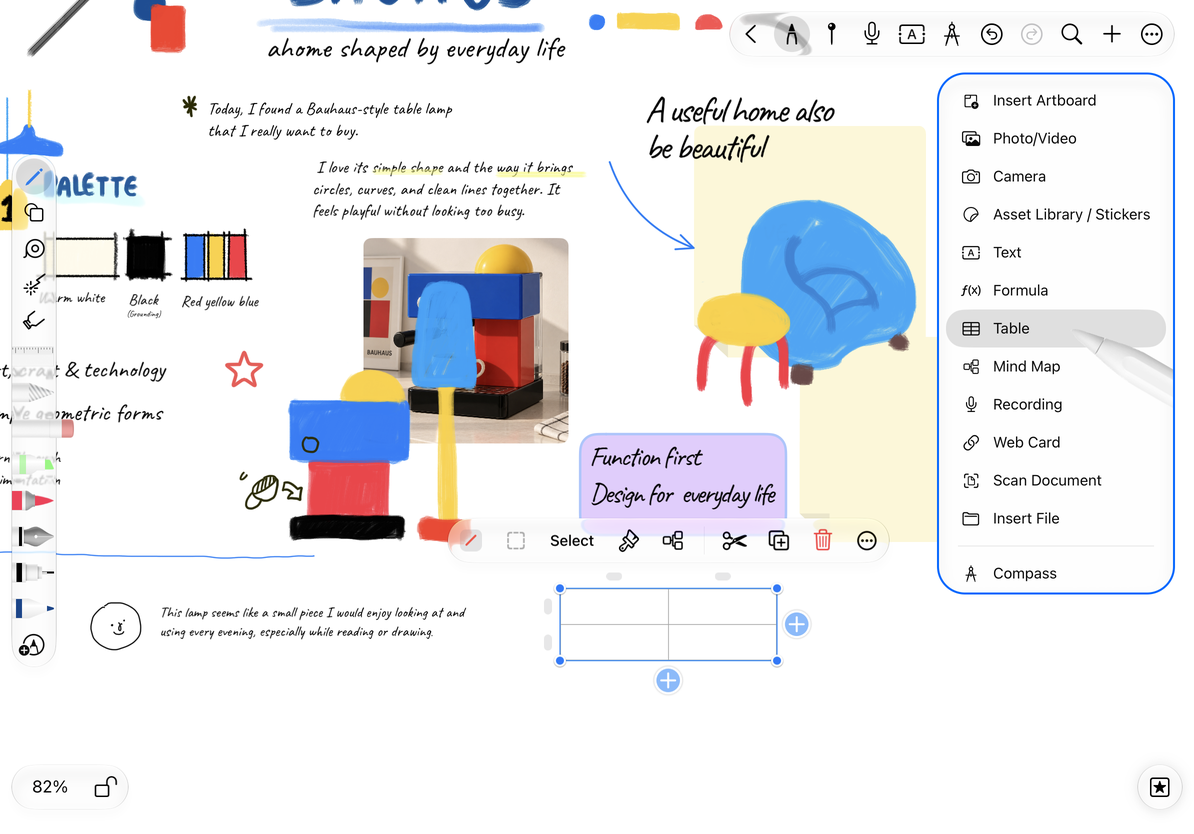
- En mode édition, choisissez Ajouter → Tableau, utilisez un raccourci de tableau dans votre barre d'outils ou appuyez longuement sur une zone vide pour ouvrir son menu.
- Un nouveau tableau commence par 2 lignes × 2 colonnes.
- Sélectionnez toute la table et mettez-la en place.
- Appuyez sur une cellule pour la modifier. Commencez par des titres et un exemple de ligne.
L'action d'ajout principale dans les documents infinis et verticaux, ainsi que l'action d'appui long sur le canevas, vérifient l'accès à Prodrafts Pro. Suivez les invites pour d’autres actions. Dans les notes paginées, accédez d'abord à la page prévue ; un tableau canevas ne devient pas du texte qui traverse les pages.
Commencez avec une table 2 × 2
Saisir et modifier du contenu
Sélectionnez le tableau, puis appuyez sur une cellule pour saisir. Appuyez sur une autre cellule pour la modifier. Terminez de taper et appuyez en dehors du tableau pour revenir au canevas. Pour modifier un mot, sélectionnez le texte dans la cellule plutôt que d'effacer toute la cellule.
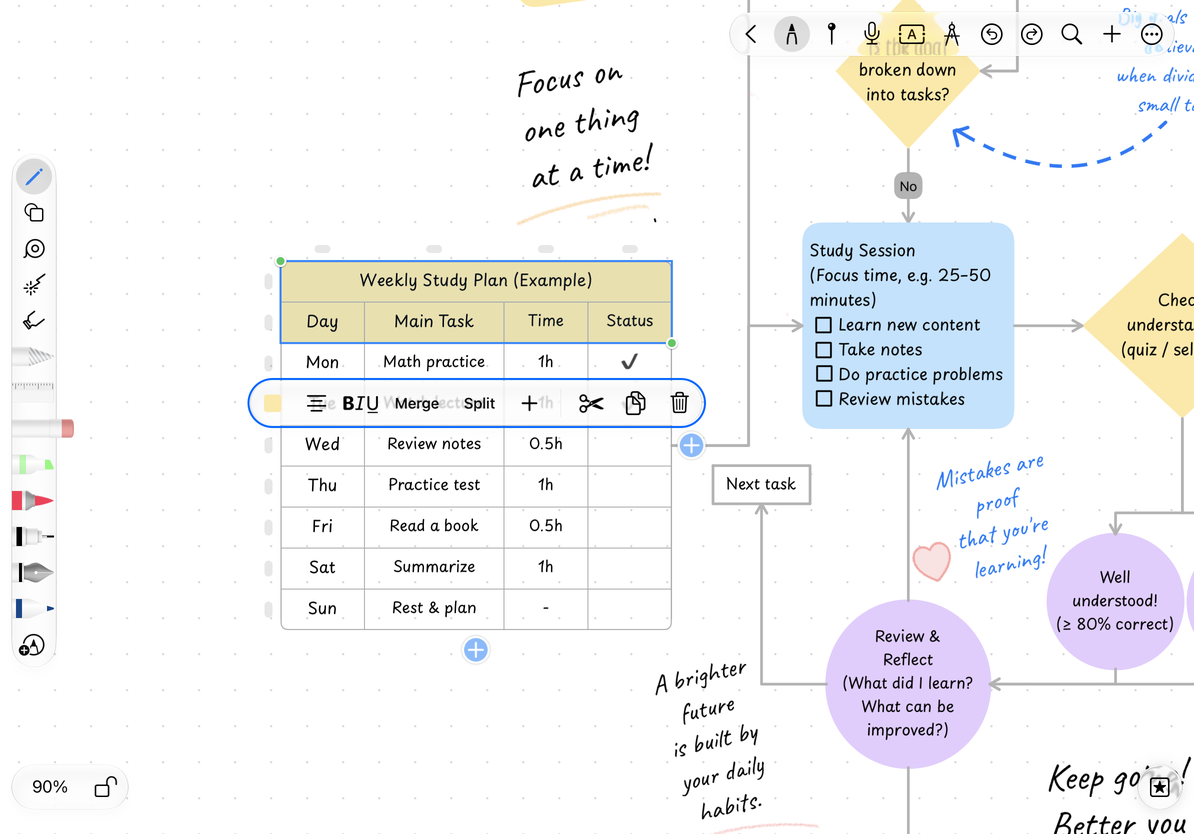
Un curseur de texte, une plage de cellules en surbrillance et un cadre de tableau sélectionné indiquent différents états d'édition. Terminez de taper avant de déplacer la table. Sélectionnez une plage de cellules avant d’appliquer un formatage par lots ou de fusionner des cellules.
Sélectionnez plusieurs cellules
- Touchez et maintenez la cellule de départ, puis faites glisser jusqu'à la dernière cellule.
- Relâchez et vérifiez la plage et le menu en surbrillance.
- Faites glisser les poignées de sélection à chaque extrémité pour étendre ou réduire la plage.
- Continuez à faire glisser près d'un bord déroulant pour laisser la vue défiler et atteindre plus de cellules.
Lorsque les fonctionnalités d’accessibilité du système sont activées, les cellules proposent des actions de sélection et les poignées de sélection proposent des ajustements directionnels. Utilisez les actions annoncées par le système pour ajuster la plage sans effectuer le même appui long.
Sélectionnez une plage de cellules contiguë
Appuyer sur sélectionne uniquement la table entière
Sélectionnez d’abord le tableau, puis appuyez sur la cellule souhaitée.
Je veux changer une colonne entière
Appuyez sur son marqueur en haut. Pour un rang entier, utilisez son marqueur sur le côté.
Je souhaite fusionner des cellules ou modifier des lignes et des colonnes
Vérifiez d'abord la sélection, puis suivez Lignes, colonnes et fusion.
Guides associés : Structure du tableau · Style et taille du tableau · Tableaux des documents texte