
Parcourir, trier et filtrer les documents
La disposition de la bibliothèque, le tri et les filtres de type vous aident à trouver des documents. Ils modifient ce que vous voyez et la façon dont cela est organisé, sans convertir vos notes en un autre type.
S'applique à : Les quatre types de documents et dossiers. Certains contrôles d'affichage ne sont pas disponibles lors de la sélection par lots ou lorsque l'accès au cloud n'est pas disponible.
Basculer entre la liste et la grille
Appuyez sur le bouton liste/grille en haut de la bibliothèque.
- Grille met l'accent sur les miniatures, ce qui facilite la reconnaissance des couvertures et des aperçus de contenu.
- Liste affiche les noms ligne par ligne et fonctionne bien avec une grande bibliothèque.
Les deux mises en page affichent les mêmes éléments et prennent en charge l'ouverture, les menus contextuels et la sélection. Vous n'avez pas besoin de dossiers séparés pour chaque mise en page.
Choisissez un ordre de tri
- Appuyez sur le contrôle de tri en haut.
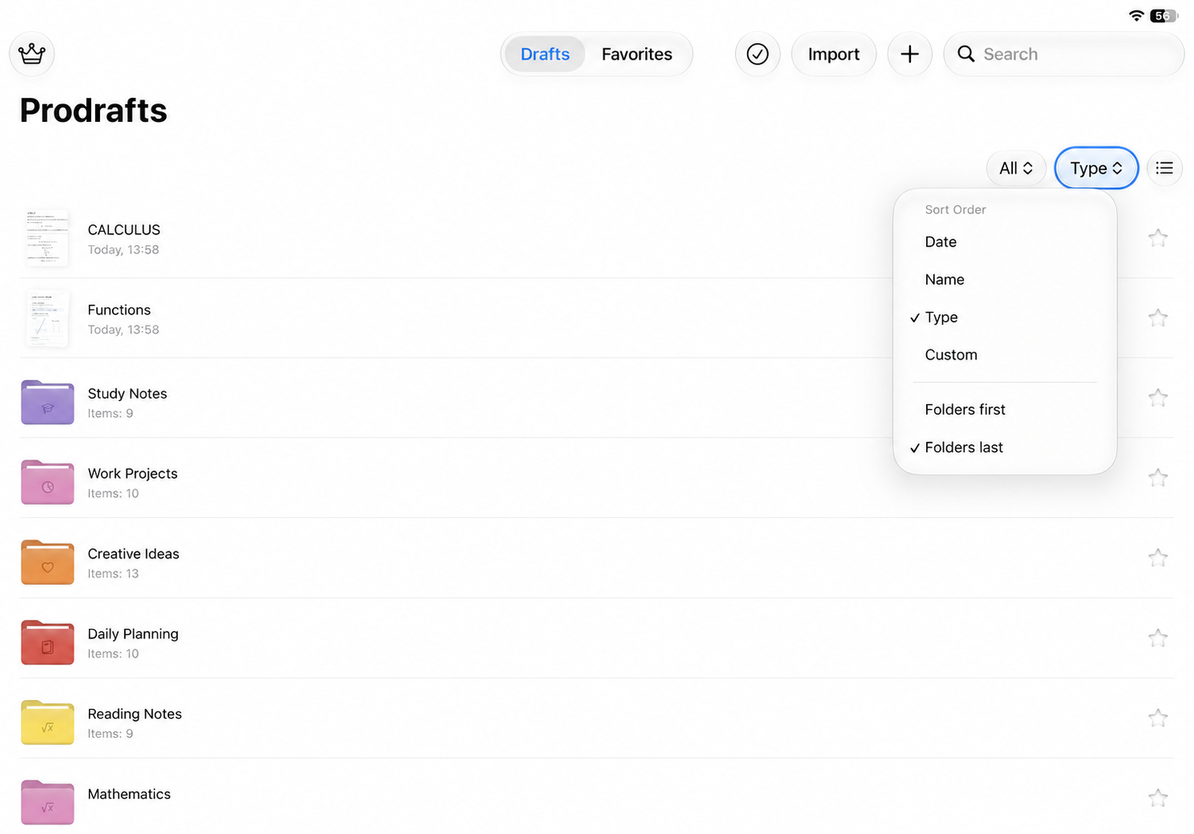
- Choisissez Date, Nom, Type ou Personnalisé.
- Choisissez une direction si la méthode sélectionnée en propose une.
| Trier par | Utile pour | Commande disponible |
|---|---|---|
| Date | Recherche de documents récemment modifiés | Le plus récent en premier ou le plus ancien en premier |
| Nom | Trouver des numéros ou des noms de cours | Ascendant ou descendant |
| Tapez | Regrouper des éléments similaires | Les dossiers en premier ou les dossiers en dernier |
| Personnalisé | Suivre votre propre flux de travail | Faites glisser les éléments en place ; il n'y a pas de bascule ascendante/descendante |
Le tri par date utilise l’heure de modification, pas seulement l’heure de création. Le tri des noms compare les noms de texte ; évitez d’ajouter des espaces pour forcer un élément dans une position particulière.
Choisissez un ordre de tri
Filtrer par type de note
Organiser les éléments manuellement
- Revenez à la bibliothèque normale, effacez la recherche et quittez le mode de recherche.
- Choisissez Personnalisé dans le menu de tri.
- Touchez et maintenez un élément, puis faites-le glisser vers la position souhaitée.
- Déposez-le entre les articles et vérifiez la commande.
Déposer un élément dans un dossier peut le déplacer dans ce dossier au lieu de le réorganiser. Regardez l'indicateur de destination.
Utilisez la commande personnalisée dans la bibliothèque normale. Les résultats de recherche et les favoris ne constituent pas une liste complète des dossiers à réorganiser. Le tri et le filtrage peuvent être utilisés ensemble ; les documents masqués par un filtre n'ont pas été supprimés.
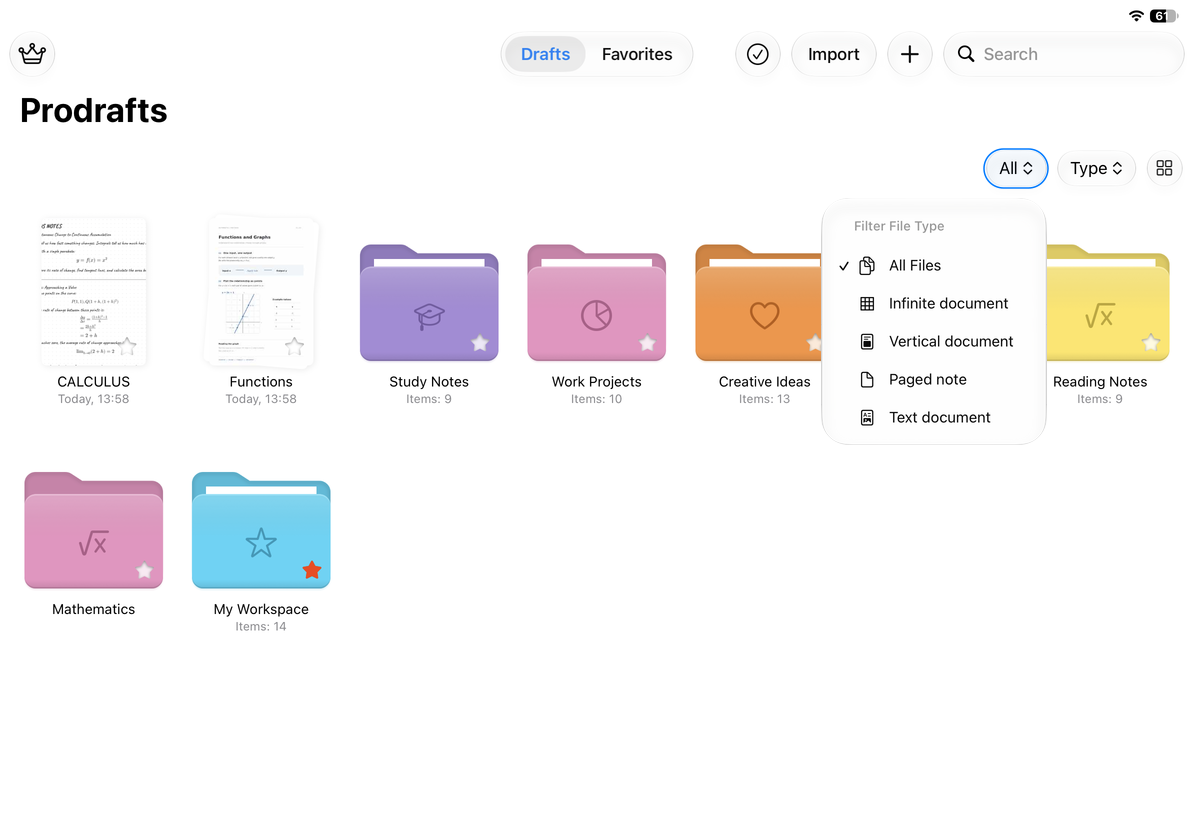
Filtrer par type de note
Appuyez sur le filtre de type et choisissez Tous, Document infini, Document vertical, Note paginée ou Document texte. La liste affiche les documents correspondants dans la portée actuelle. Choisissez Tous pour supprimer le filtre de type.
Les filtres affectent également la recherche. Par exemple, avec Note paginée sélectionnée, un document texte portant un nom correspondant n'apparaîtra pas.
Questions courantes
Pourquoi un élément bouge-t-il à nouveau après que je l'ai fait glisser ?
Vérifiez si le tri par Date, Nom ou Type est toujours sélectionné. Utilisez Custom pour conserver votre propre commande. Vérifiez également si vous l'avez déposé entre des éléments ou dans un dossier.
Pourquoi un dossier que j'ai vu plus tôt manque-t-il ?
Un filtre de type note peut affiner les éléments visibles. Choisissez Tout, effacez la recherche et vérifiez le dossier actuel.
Le bouton de tri n'est pas disponible
Quittez d'abord le mode Sélectionner. Si la bibliothèque signale qu'iCloud n'est pas disponible, suivez les conseils de compte iCloud et réessayez.
Prochaines étapes
Rechercher des noms et utiliser les favoris · Créer et organiser des dossiers