
Sélectionner, déplacer et transformer des objets
Ces étapes s'appliquent aux images de canevas, aux zones de texte, aux formes et aux objets similaires dans les documents infinis, les documents verticaux et les notes paginées. Les médias et les tableaux des documents texte suivent le corps du texte et utilisent les contrôles du document texte.
Sélectionner et déplacer
- En mode édition, appuyez sur un objet pour afficher son contour de sélection, ses poignées et son menu flottant.
- Faites glisser pour le déplacer. Si vous tapez dans une zone de texte, terminez d’abord la saisie, puis utilisez sa zone de déplacement ou son contrôle.
- Relâchez et vérifiez la position. Appuyez sur une zone vide pour désélectionner.
Appuyer sur du texte, faire glisser une poignée et faire glisser l'objet entier ont des effets différents. Pour déplacer une zone de texte entière, assurez-vous que son contour complet est sélectionné plutôt qu'un mot ou une phrase à l'intérieur.
Reconnaître les poignées de sélection
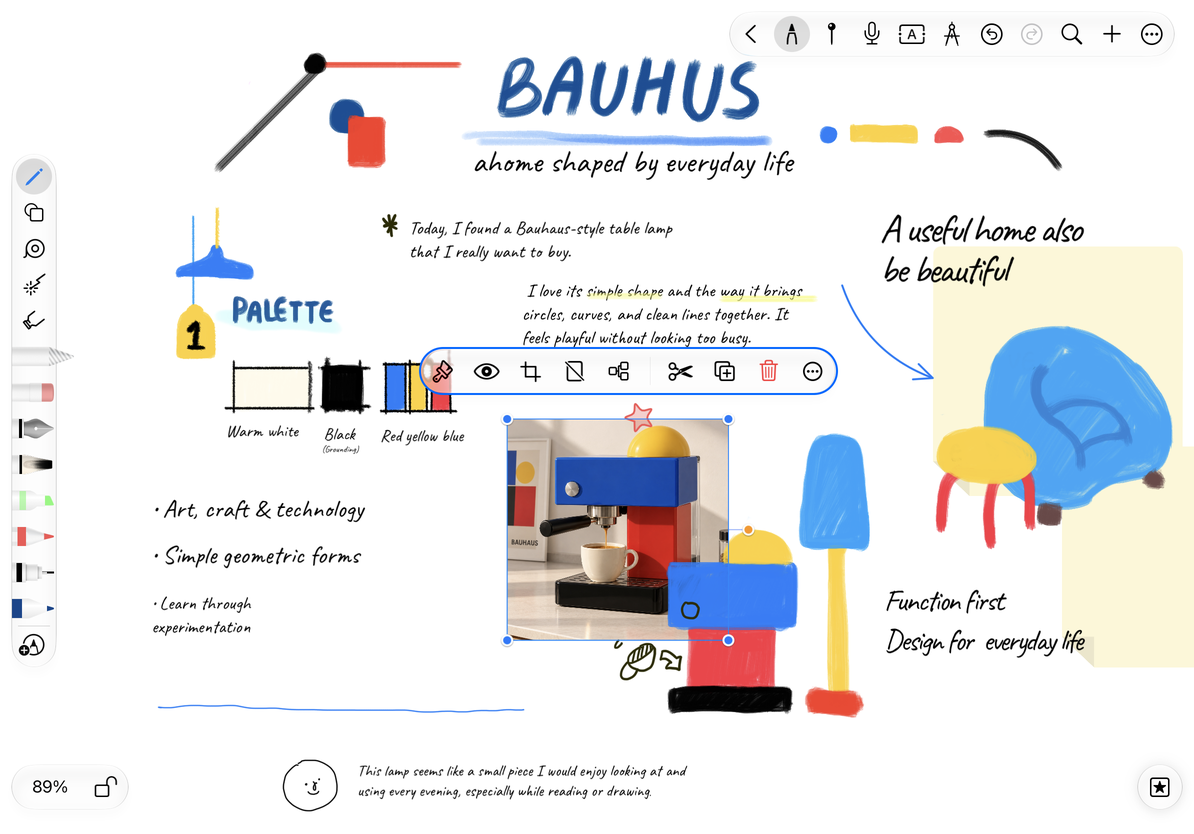
Redimensionner et faire pivoter
Faites glisser une poignée de redimensionnement sur le contour pour modifier la taille. Pour les objets prenant en charge la rotation, faites glisser la commande de rotation et relâchez-la à l'angle souhaité. Utilisez Annuler si vous faites une erreur.
Les poignées varient selon le type d'objet. Les tableaux, plans de travail et objets de carte mentale ne pivotent pas. Les lignes, les flèches et les connecteurs utilisent des contrôles de point d'arrivée ou de chemin au lieu d'un contour rectangulaire standard. Un contrôle manquant ne signifie pas nécessairement que l'objet n'est pas sélectionné.
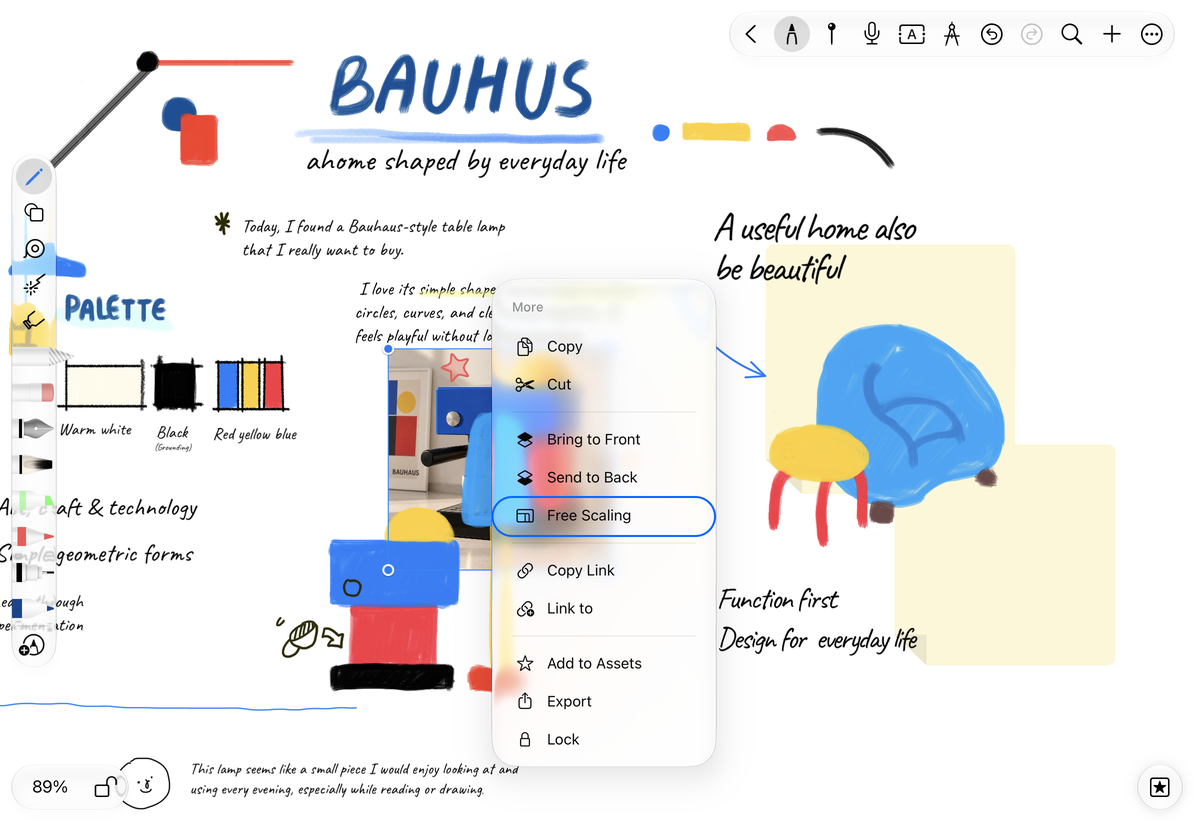
Choisissez une mise à l'échelle libre ou proportionnelle
Les images, les médias, les plans de travail et certaines formes autres que les lignes vous permettent de changer de mode de mise à l'échelle :
- Sélectionnez l'objet et ouvrez Plus.
- S'il utilise actuellement la mise à l'échelle libre, choisissez Mise à l'échelle proportionnelle pour conserver son rapport largeur/hauteur.
- S'il utilise actuellement une mise à l'échelle proportionnelle, choisissez Mise à l'échelle libre pour ajuster la largeur et la hauteur séparément.
- Faites glisser les poignées de redimensionnement et vérifiez le résultat.
La mise à l'échelle proportionnelle empêche les photos et les diagrammes de s'étirer. La mise à l'échelle libre est utile pour les panneaux et les cadres d'arrière-plan. Le menu nomme le mode auquel vous pouvez passer vers, pas le mode actif. Les zones de texte, les formules et les tableaux peuvent utiliser leurs propres contrôles de taille et de formatage.
Mise à l'échelle libre et proportionnelle
Un objet ne bougera pas
Vérifiez si vous êtes en mode aperçu, si l'objet est verrouillé ou si son texte est toujours en cours de modification.
Une image semble étirée
Annulez l'étirement et passez à la mise à l'échelle proportionnelle.
Je dois déplacer plusieurs objets ensemble
Sélectionnez-les avec le Lasso.
Guides associés : Ordre d'empilement et verrous · Apparence de l'objet · Contrôles du connecteur