
Ajoutez des épingles et revenez aux emplacements enregistrés
Les épingles sont disponibles dans les documents infinis, les documents verticaux et les notes paginées sur iPhone, iPad et Mac. Ils marquent des emplacements tels que des chapitres sur un long canevas, des questions à revoir ou des points clés d'une page. Ils sont distincts des signets pleine page et des plans de titre des documents texte.
Ajouter un marqueur de localisation
- Accédez à l’emplacement que vous souhaitez enregistrer et ajustez la vue pour une lecture confortable.
- Touchez et maintenez la position cible et choisissez Épingle.
- Ouvrez la liste des broches et nommez le nouveau marqueur, par exemple « Exemples du chapitre 2 ».
- Choisissez une couleur et une icône, puis appuyez sur Terminé.
Dans Notes paginées, une épingle marque la position du canevas sur une page. Pour marquer la page entière, utilisez un page bookmark.
Ajouter un marqueur de localisation
Retour de la liste des broches
Ouvrez la liste des broches et appuyez sur un marqueur pour accéder à son emplacement. Donnez des noms d'épingles qui distinguent le contenu à proximité ; plusieurs épingles sans nom rendent la navigation plus difficile. Utilisez groupes de broches lorsque vous avez besoin d'une hiérarchie.
Modifier les propriétés de l'épingle
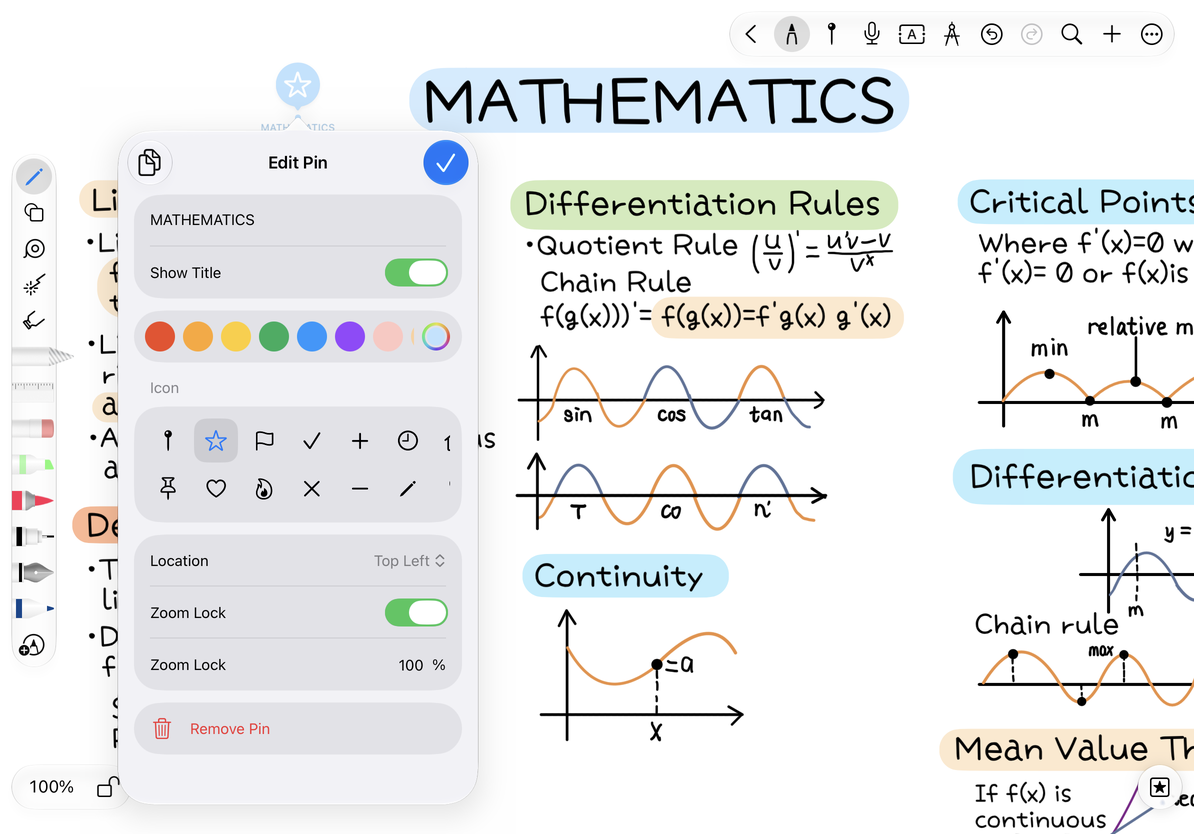
Ouvrez l'option de modification d'une épingle dans la liste. Modifiez son titre, sa couleur, son icône ou le paramètre Afficher le titre. L'éditeur complet propose également des options de position et Zoom Lock : la position affiche les coordonnées du marqueur, tandis que Zoom Lock contrôle le zoom utilisé lors du retour. Un panneau compact peut omettre certains contrôles de position.
Appuyez sur Terminé après l'édition. Désactivez Afficher le titre pour masquer les longues étiquettes sur le canevas ; le titre reste dans la liste. Retirer l'épingle supprime uniquement le marqueur d'emplacement, laissant intactes l'écriture manuscrite et les images à cette position.
Questions courantes
La vue est trop proche ou trop lointaine après le saut
Vérifiez le verrouillage du zoom de l'épingle et ajustez la vue à l'emplacement cible.
Le titre manque sur la toile
Vérifiez Afficher le titre.
Je souhaite parcourir les titres d'un document texte
Utilisez le contour de titre automatique. Les documents texte n'utilisent pas d'épingles de canevas.
Guides connexes : Organiser, rechercher et lier des épingles · Navigation sur toile