
Organiser, rechercher et lier des épingles
La liste des broches est disponible dans les documents infinis, les documents verticaux et les notes paginées sur iPhone, iPad et Mac. Commencez par ajouter des épingles et donnez-leur des noms significatifs afin qu'elles soient faciles à trouver.
Créer des groupes et des niveaux
- Ouvrez la liste des broches du document actuel et choisissez l'option de nouveau groupe.
- Saisissez un nom, tel que « Cours » ou « Chapitre 1 ».
- Faites glisser une épingle vers la position ou le groupe souhaité. Vérifiez l'indicateur d'insertion avant de relâcher.
- Développez ou réduisez les groupes avec les commandes à côté d’eux.
Les groupes prennent en charge jusqu'à trois niveaux. À la limite, créez des groupes au même niveau au lieu de les imbriquer davantage. Utilisez Renommer dans le menu d'un groupe pour changer son nom ; l'annulation conserve l'original.
Réorganiser et rechercher
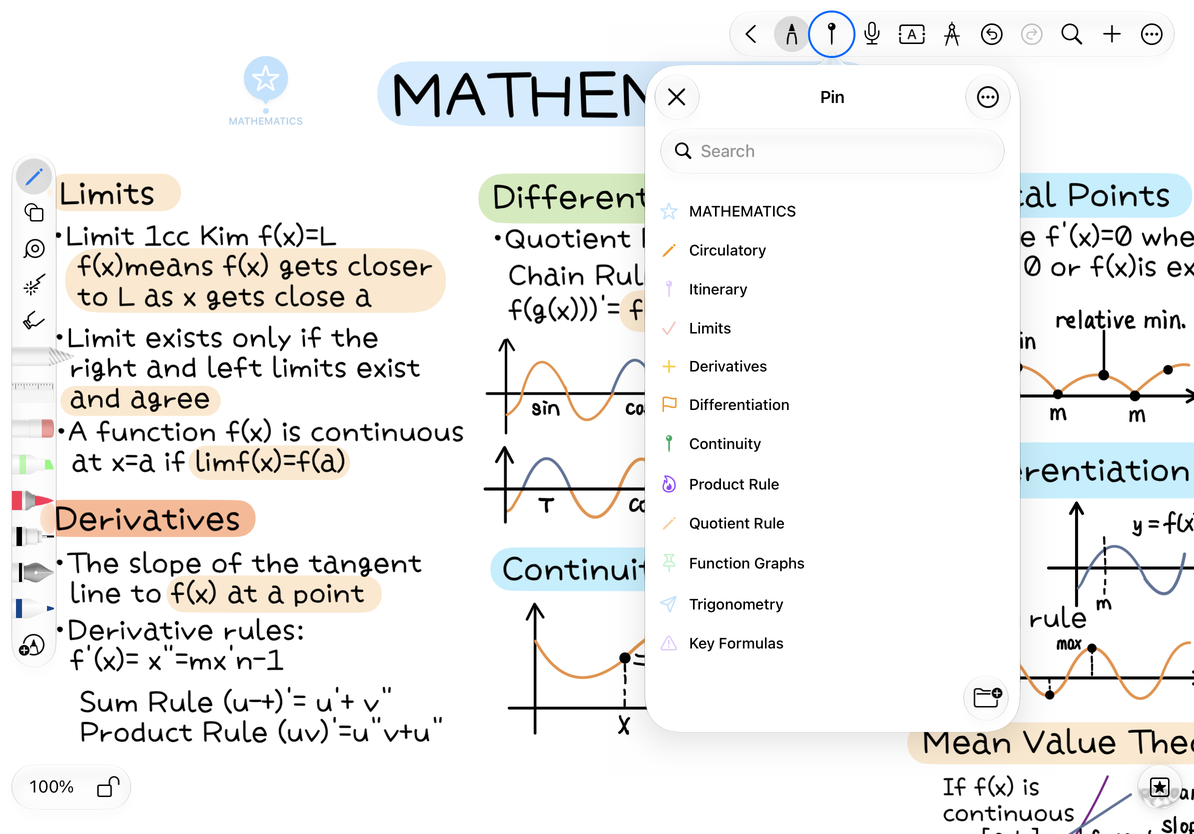
Faites glisser les éléments de la liste pour les réorganiser. Si la liste propose un ordre direct et inverse, choisissez l'ordre d'affichage que vous préférez. La réorganisation modifie l'organisation de la navigation sans déplacer le contenu du canevas vers de nouvelles coordonnées.
Saisissez une partie du titre d'une épingle dans le champ de recherche, puis appuyez sur un résultat pour revenir à cet emplacement. Cela recherche les noms d'épingles, pas l'écriture manuscrite ou le texte à proximité. Pour rechercher du contenu, utilisez Recherche sur toile ou Recherche de notes paginées. Effacez la recherche pour voir à nouveau la liste complète.
Réorganiser et rechercher des épingles
Copier un lien de localisation
Choisissez Copier dans le menu d'une épingle ou utilisez le bouton Copier le lien dans son éditeur. Collez l'adresse partout où les liens Prodrafts peuvent être ouverts. Le lien identifie un emplacement ; il n'inclut pas le contenu de la note et ne donne pas au destinataire une copie du document.
Sélectionnez une épingle individuelle pour copier son lien d'emplacement. Les groupes n'ont pas cette option. Pour une épingle dans une note paginée, l’ouverture du lien mène à sa page, puis à l’épingle. Vous pouvez joindre le lien à un objet ou à un texte dans une autre note pour créer un index. Voir Liens vers les documents et l'emplacement pour les instructions et la navigation Précédent/Avant.
Si un lien ne s'ouvre pas depuis un autre appareil ou une autre application, vérifiez que le même document est disponible et s'ouvre normalement sur cet appareil. Vous pouvez également localiser la broche directement dans sa liste.
Comprendre ce que la suppression supprime
La suppression d’une épingle supprime uniquement ce marqueur. La suppression d'un groupe supprime également ses broches et sous-groupes. Développez-le et vérifiez-le avant de confirmer, ou annulez-le pour le conserver. La suppression d’épingles et de groupes n’efface pas le contenu du canevas.
Questions courantes
Pourquoi la recherche ne trouve-t-elle pas le contenu de ma note ?
La recherche par épingle correspond aux noms des marqueurs. Utilisez la fonction de recherche du document pour l'écriture manuscrite, le texte ou le texte PDF original.
La suppression d'un groupe supprime-t-elle les notes associées ?
Non. Il supprime les marqueurs et les sous-groupes du groupe, laissant le contenu du canevas intact. Déplacez toutes les épingles que vous souhaitez conserver vers un autre groupe avant de les supprimer.
Guides associés : Propriétés des épingles · Contours de page · Contours de texte