
Importer depuis d'autres applications et ajouter à la note actuelle
Vous pouvez partager des fichiers depuis une autre application ou les ouvrir avec Prodrafts. Le format de fichier détermine le type d'un nouveau document. Ajouter à la note actuelle apparaît uniquement lorsque l'éditeur ouvert prend en charge le type de fichier entrant.
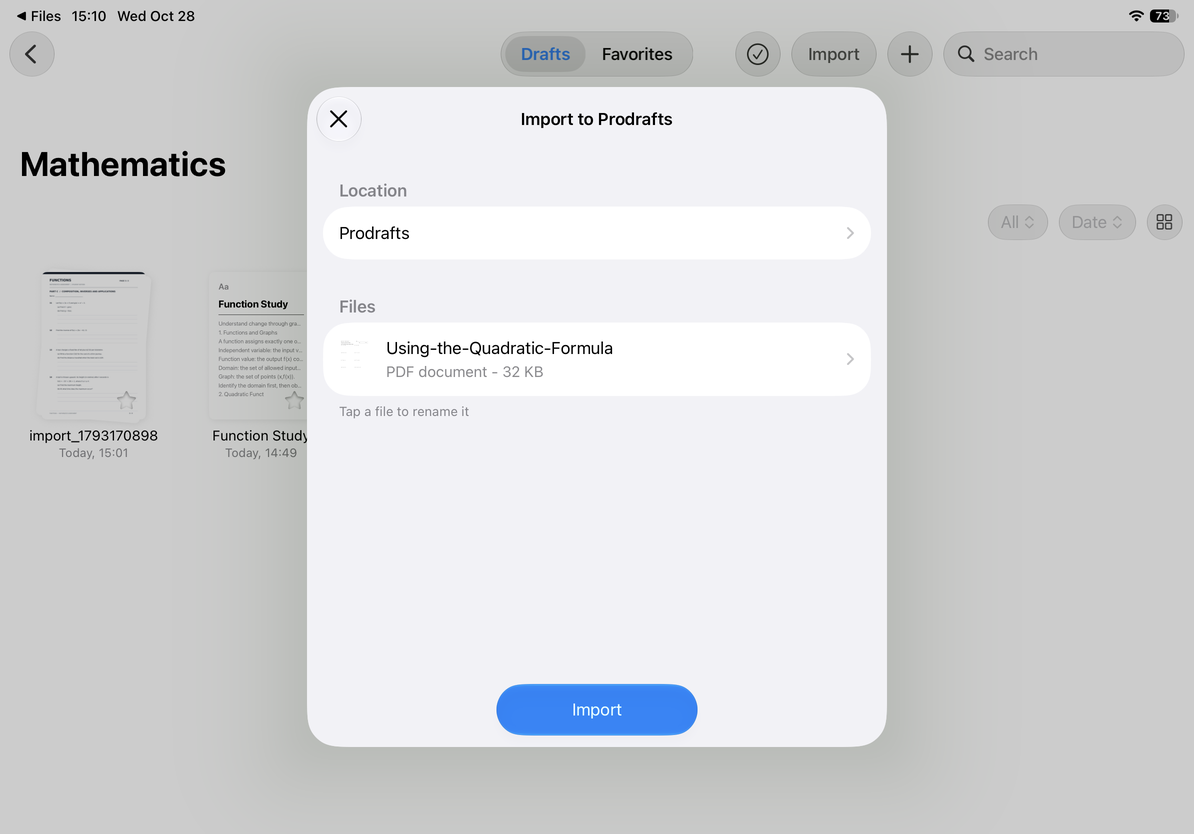
Consultez le panneau d'importation
- Sélectionnez un fichier dans l'application source, ouvrez la feuille de partage système et choisissez Prodrafts ou Ouvrir dans Prodrafts.
- Dans Importer dans Prodrafts, vérifiez la liste et les tailles des fichiers. Assurez-vous d'avoir reçu les fichiers réels, et non des liens Web ou des espaces réservés pour les fichiers qui n'ont pas été téléchargés.
- Appuyez sur un nom de fichier pour le renommer, saisissez le nom et confirmez. Vérifiez chaque nom lors de l'importation de plusieurs fichiers.
- Appuyez sur Emplacement pour choisir un dossier de destination.
- Pour créer un document distinct, appuyez sur Importer. Attendez la fin, puis vérifiez le dossier choisi. Pour annuler et revenir à l'application source, utilisez le bouton de fermeture.
Consultez le panneau d'importation
Ajouter au document actuel
Si un document compatible est ouvert, une autre action peut apparaître en bas du panneau d'importation. Vérifiez d'abord son titre afin d'ajouter du contenu au document prévu.
| Document actuel | Action disponible et résultat |
|---|---|
| Document infini ou vertical | Ajouter au canevas actuel insère le contenu pris en charge. Recherchez de nouveaux objets à proximité de la vue actuelle. |
| Note paginée | Ajouter à la note actuelle apparaît lorsque chaque fichier entrant est un PDF. Il ajoute ces PDF aux pages de la note actuelle. |
| Document texte | Ce panneau ne peut pas ajouter de texte au corps de texte actuel. Utilisez les propres options de collage ou d'insertion de l'éditeur. |
Les PDF cryptés sont vérifiés avant d'être ajoutés à une note paginée. Si un fichier échoue à la vérification, résolvez le problème dans le panneau d'importation et réessayez. Ensuite, ouvrez les vignettes des pages et vérifiez le nombre et la position des pages ajoutées. Les fichiers ajoutés à un canevas peuvent devenir des images ou des pièces jointes, plutôt que du contenu directement modifiable.
Ajouter au document actuel
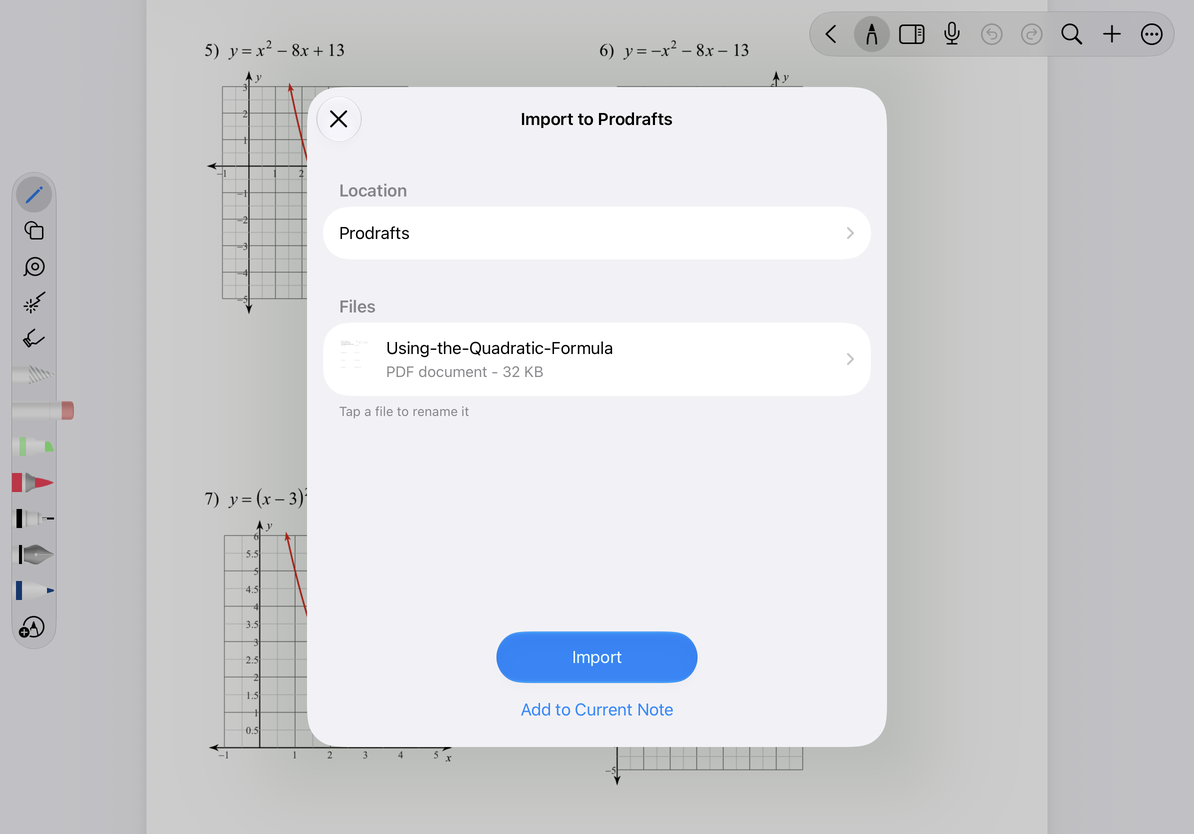
Si Ajouter à la note actuelle est manquant, vérifiez qu'une note paginée est ouverte et que tous les fichiers entrants sont des PDF. L'action n'est pas disponible pour un mélange de formats, un éditeur incompatible ou un document texte.
Pour connaître le comportement de conversion, voir Importer des PDF, des documents natifs et d'autres fichiers. Pour ajouter du Markdown au corps du texte, voir Coller ou insérer du Markdown dans le document actuel.
Dernière vérification : 12 octobre 2026. Les menus peuvent varier selon l'appareil et la version.