
從其他 App 匯入和加入目前筆記
適用:從其他 App 分享或用 Prodrafts 打開檔案。新建文稿的類型由檔案格式決定;“加入目前筆記”只在目前編輯器和檔案類型比對時出現。
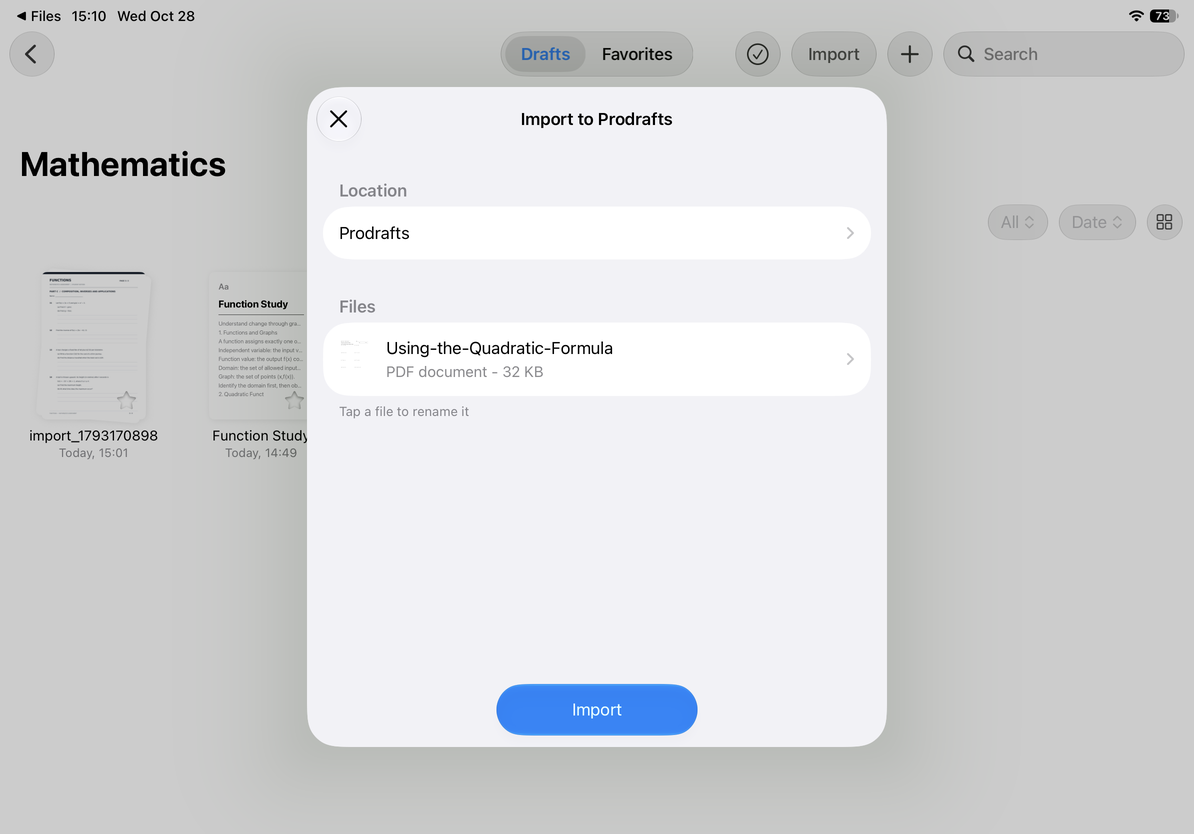
先核對匯入面板
- 在來源 App 選擇檔案,打開系統分享選單,選擇 Prodrafts 或“用 Prodrafts 打開”。
- 在“匯入到 Prodrafts”面板查看檔案清單和大小,確認收到的是檔案本體,而不是網頁連結或未下載的佔位項目。
- 點按檔案名可“重新命名”,輸入需要的名稱並確認。多檔案匯入時逐項檢查名稱。
- 點按“位置”選擇歸檔資料夾。
- 要建立獨立文稿,點“確認匯入”。等待結束後到選定位置檢查結果。取消時使用關閉按鈕,返回來源 App。
先核對匯入面板
加入目前編輯器
如果打開匯入面板時已有適用的文稿,底部可能出現另一項操作。先確認目前文稿的標題,避免把資料加入錯誤位置。
| 目前文稿 | 可見操作與結果 |
|---|---|
| 無限、豎直文稿 | “加入目前畫布”,將支援的素材交給畫布插入,在目前視野附近檢查新增物件 |
| 分頁筆記 | 所有輸入檔案均為 PDF 時提供“加入目前筆記”,把 PDF 加入目前筆記的頁面流程 |
| 文本文稿 | 此面板不提供加入目前正文的目標;使用正文自己的貼上或插入入口 |
加入分頁筆記前會檢查加密 PDF。若有檔案沒有透過檢查,返回面板處理該檔案後再試;匯入後打開頁面縮圖檢查新增頁數和位置。畫布接收檔案的結果可能是圖片或附件,不應把所有檔案都理解為可直接編輯的內容。
加入目前編輯器
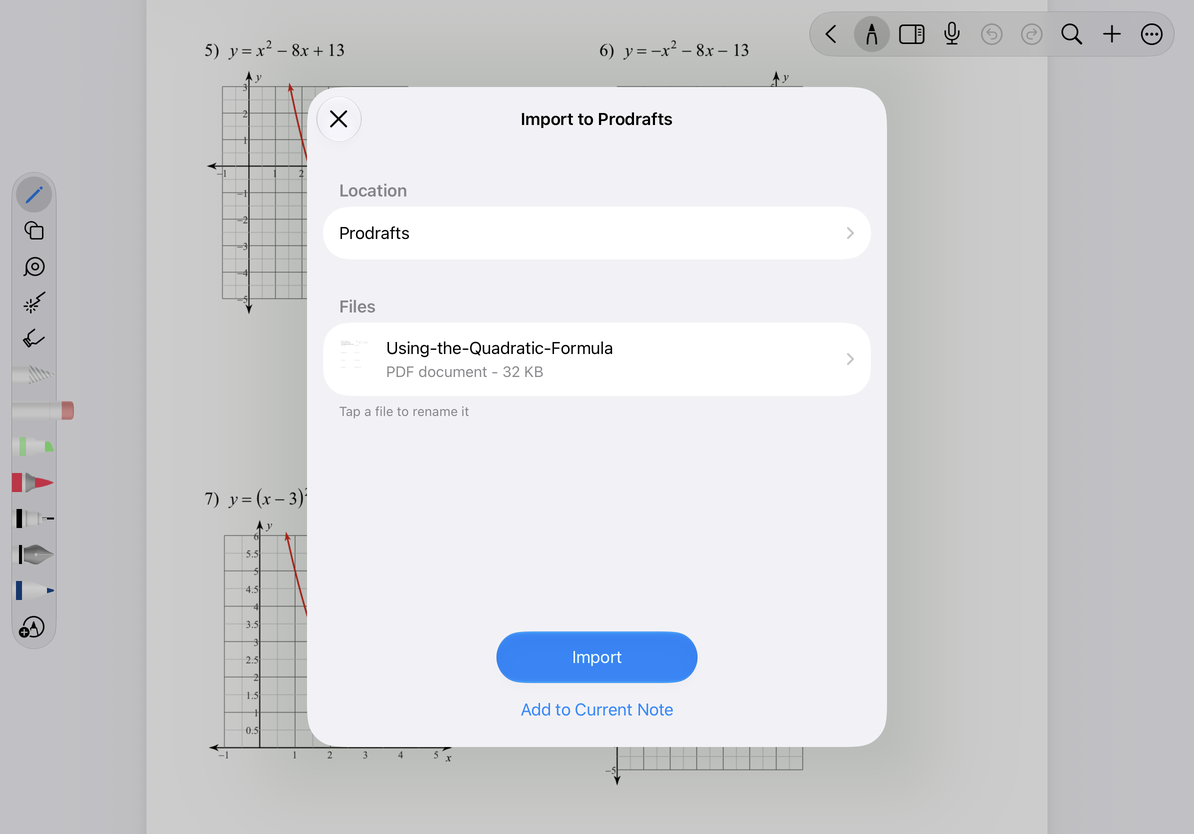
找不到“加入目前筆記”時,檢查目前是否真的打開分頁筆記、輸入是否全為 PDF。混入其他格式、沒有合適的目前編輯器,或目前為文本文稿時,不會出現同樣的操作。
檔案轉換規則見匯入 PDF、原生文稿和其他檔案。只向正文插入 Markdown,見向目前正文貼上或插入 Markdown。
本文內容核對於 2026 年 10 月 12 日;不同裝置和版本的選單可能有所不同。