
設定文字框段落、清單和間距
適用於無限文稿、豎直文稿和分頁筆記中的文字框。段落設定作用於光標所在段落或選區涉及的段落,字間距則用於文字字元。
對齊和間距
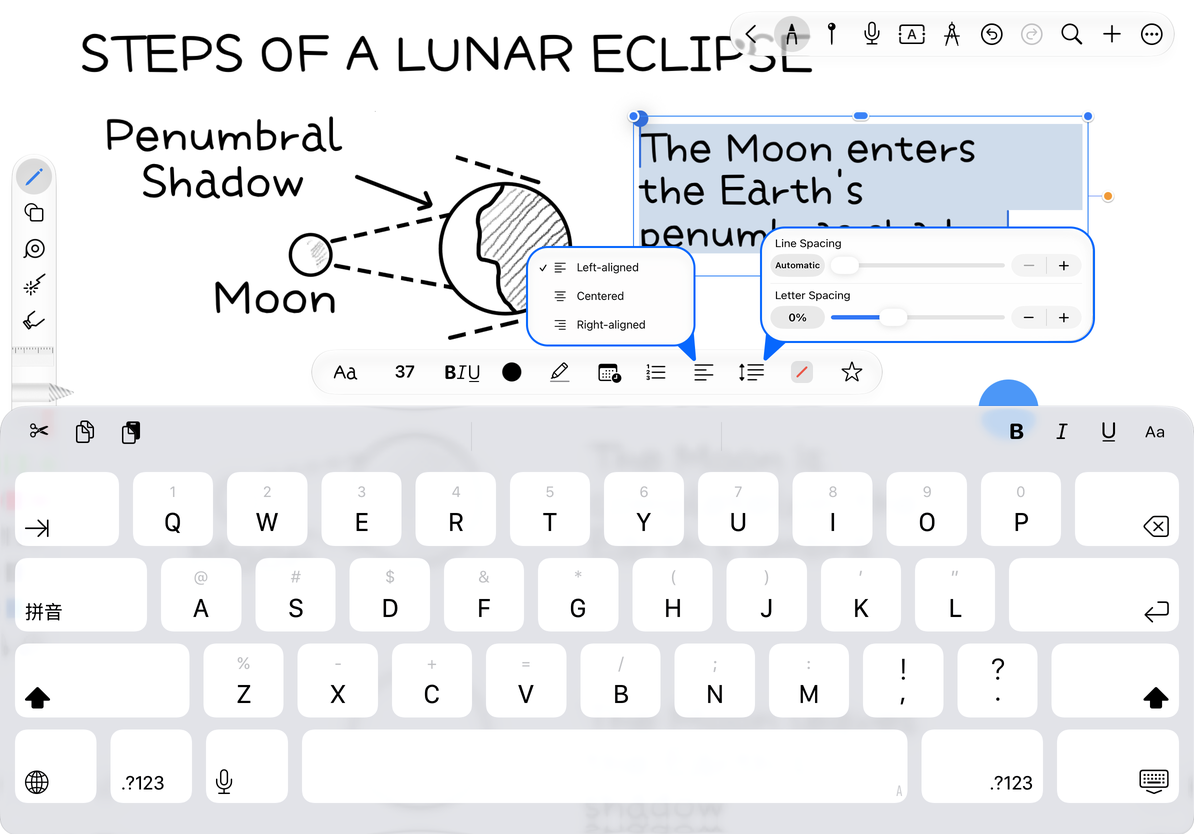
- 進入文字編輯,將光標放到段落裡;要同時修改多段,先選擇它們。
- 打開對齊選單,選擇 居左、居中或居右。
- 點間距按鈕,在行距與字間距面板中調整。
- 查看換行和段落高度,必要時調整文字框寬度。
支援垂直對齊的文字容器還會顯示頂部、居中、底部對齊。這個選項由所在容器決定,不是每個文字編輯位置都有。行距改變行與行的距離;字間距改變字元疏密,不應靠輸入多餘空格來替代。
對齊段落並調整疏密
圓點、短線與編號清單
- 把光標放到一段文字中,或選中多段。
- 打開清單選單,選擇圓點、短線或編號清單。
- 按回車繼續下一項,輸入下一條內容。
- 要恢復無清單,再選擇目前已勾選的同一種清單;在空清單項上再次回車,也可退出目前清單。
清單選單並不一定單列“無”選項,再次點目前樣式就是移除該層清單。要把圓點改編號,直接選擇編號即可。
插入日期、時間或兩者
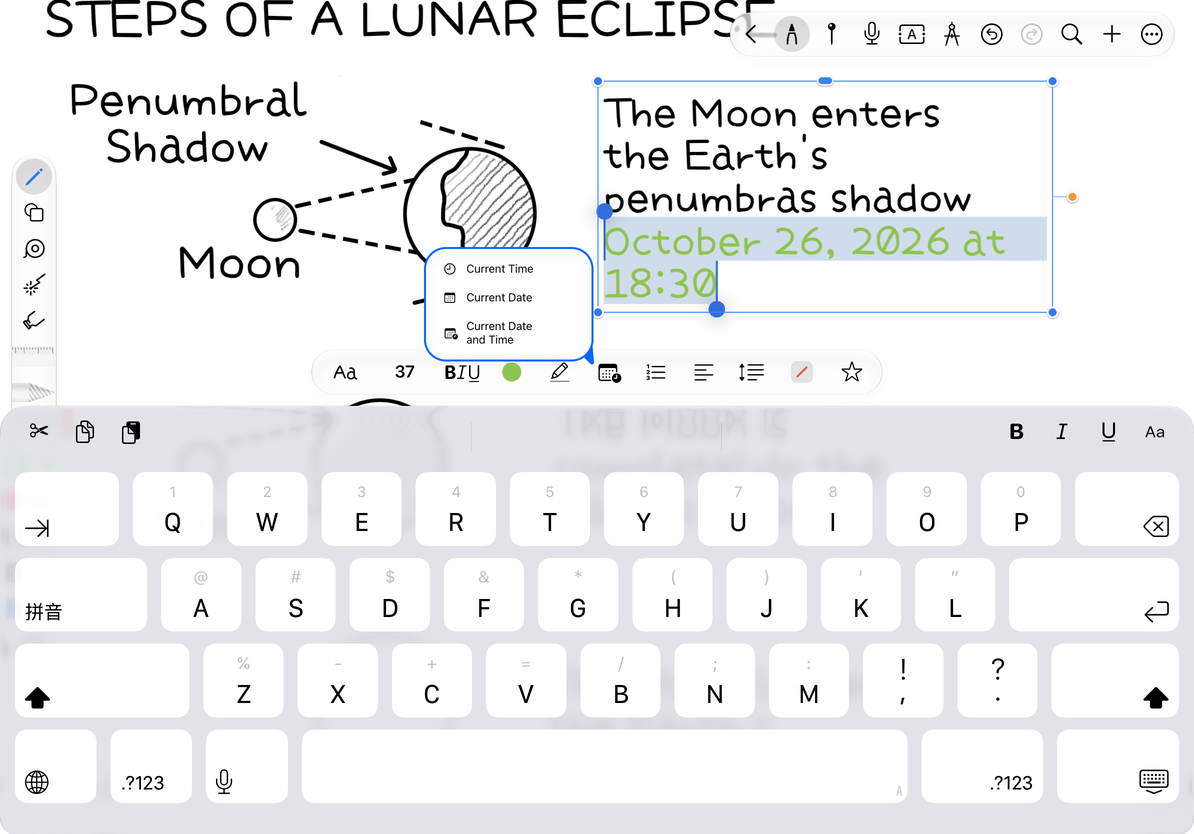
在目標位置放置光標,打開文字工具列的時間選單,選擇 時間、日期、日期和時間 中所需項。插入的是當時的文字,使用系統地區格式;它不是會持續走動的時鐘。
目前有文字選區時,插入會替換該選區,所以插入會議日期前先確認只有光標。插錯可立即復原,或像普通文字一樣修改。
插入日期、時間或兩者
為什麼只改一段?
段落設定按目前段落或選區範圍生效,先選中所有需要修改的段落。
日期格式與示例不同?
由裝置地區和語言設定決定。
要一份自動流動的長文?
使用文本文稿中的段落和清單工具。