
切換最近文稿
最近文稿面板讓你在幾份正在使用的筆記間切換,例如一邊看講義,一邊整理自己的筆記。切換的是整份文稿,不是目前筆記中的頁面或大頭針位置。
適用範圍: 四種筆記共用文稿切換入口。側欄手勢與視窗寬度有關,沈浸模式下需要先退出沈浸再操作。
打開最近文稿面板
使用外接鍵盤時,可以按 ⌘0 切換最近文稿面板的顯示。
在支援側邊手勢的較寬介面中,也可以從編輯頁左邊緣向內滑動打開面板。窄屏介面不一定提供相同邊緣手勢;如果目前無法打開,可先返回資料庫,再選擇另一份文稿。
打開最近文稿面板
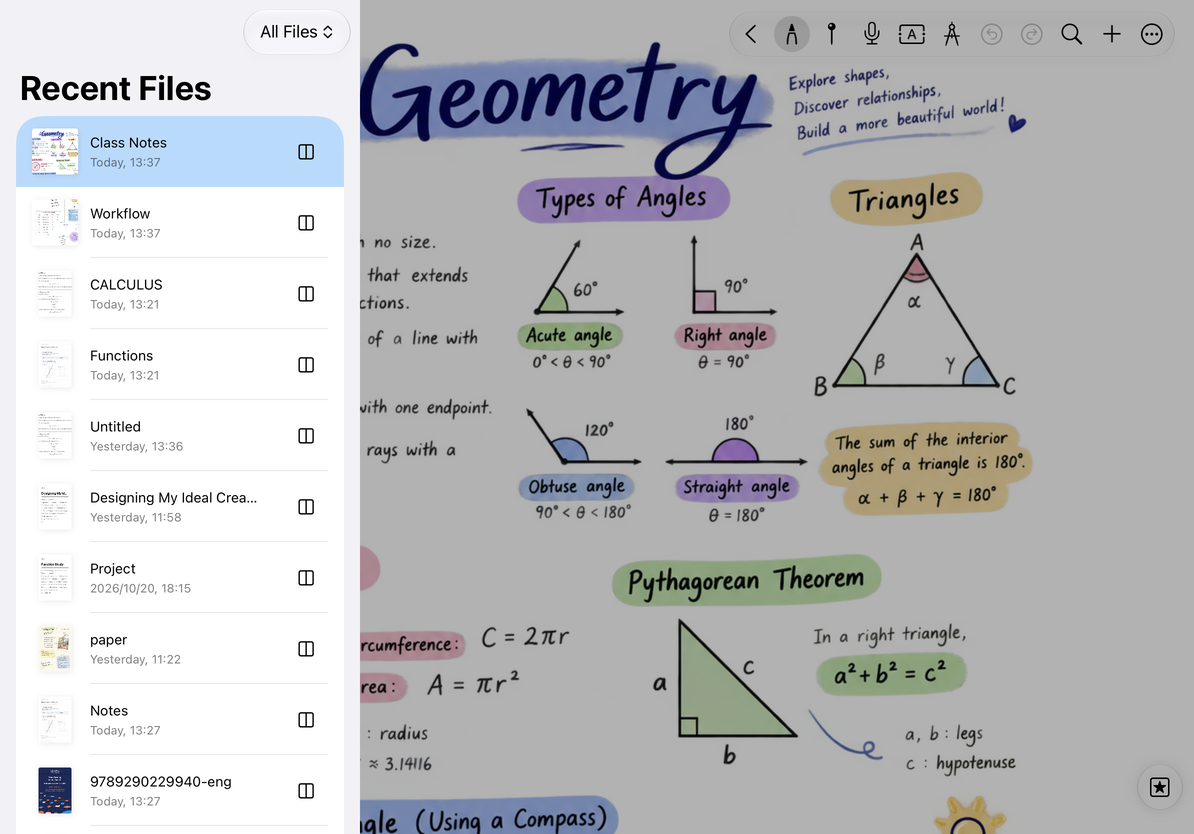
選擇另一份文稿
- 打開最近文稿面板。
- 找到目標條目,點按打開。
- 等待目前內容儲存並切換完成。
- 檢查新文稿的名稱與類型,再繼續編輯。
清單優先展示最近打開的文稿。剛打開過的內容通常更容易在頂部找到;這和資料庫按修改日期排序不是完全相同的順序。
如果目標文稿需要下載或解鎖,按對應提示完成後再繼續。切換介面不等於已經完成另一台裝置的同步。
按類型篩選
在面板頂部選擇全部或某一種筆記類型。例如閱讀 PDF 時,可以先只看分頁筆記;準備繼續寫紀要時,再篩選文本文稿。
找不到目標時先切回全部。最近文稿面板不是資料夾樹,整理歸檔仍應回到資料庫。
在新視窗開啟
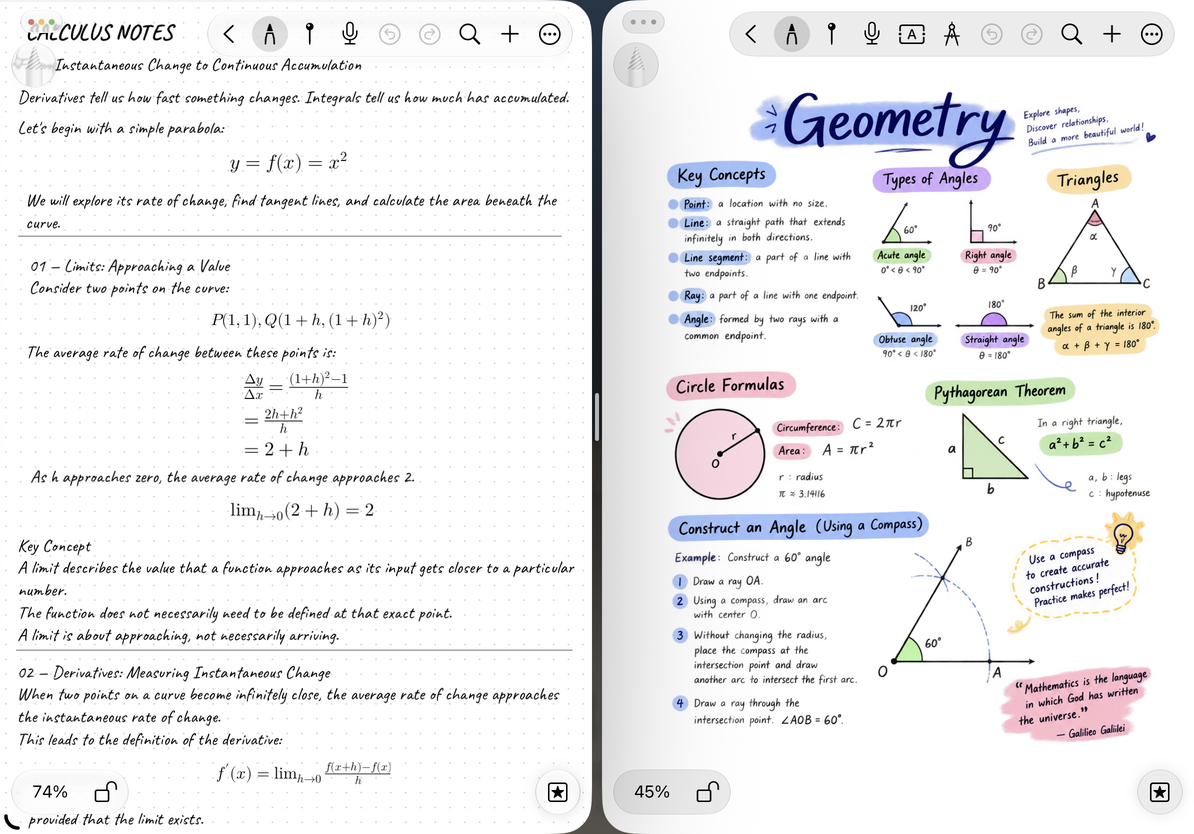
清單提供新視窗入口時,可以將目標文稿放到另一視窗中,保留目前文稿的工作位置。之後用系統視窗或分割畫面功能安排兩份內容。視窗能力取決於裝置與系統,參閱多視窗與分割畫面。
在新視窗開啟
常見問題
按 ⌘0 沒有出現面板
先確認鍵盤焦點在 Prodrafts,退出沈浸模式後重試。如果目前裝置沒有外接鍵盤,可以返回資料庫完成切換。
為什麼清單裡沒有某種筆記
檢查類型篩選是否仍停留在另一類型;已移到垃圾桶的文稿不會作為正常可打開條目顯示。
切換後目前輸入會不會丟掉
應用會在切換文稿前處理目前儲存。遇到儲存錯誤或載入提示,應先處理提示;不要透過反覆切換繞過錯誤。儲存和同步的區別見iCloud 說明。