
閱讀 PDF 與切換編輯模式
適用於分頁筆記,包括新建紙張筆記和匯入的 PDF,支援 iPhone、iPad 和 Mac。PDF 底稿、頁面上的手寫及新增物件共同組成閱讀畫面;要修改底稿文字與在頁面上新增筆記,是不同的操作。
在閱讀和編輯之間切換
- 從資料庫打開分頁筆記,透過滑動、頁碼或縮圖到達目標頁。
- 點頂部預覽按鈕切換閱讀狀態,減少工具對閱讀區域的佔用。
- 需要書寫時回到編輯狀態,選用筆盒中的筆、橡皮或套索。
- 要新增圖片、文字框等物件,使用頂部新增選單;這些內容放在目前頁上。
預覽是閱讀介面的切換,不是加密或鎖定文稿。需要防止他人打開請使用文稿鎖。
使用沈浸模式
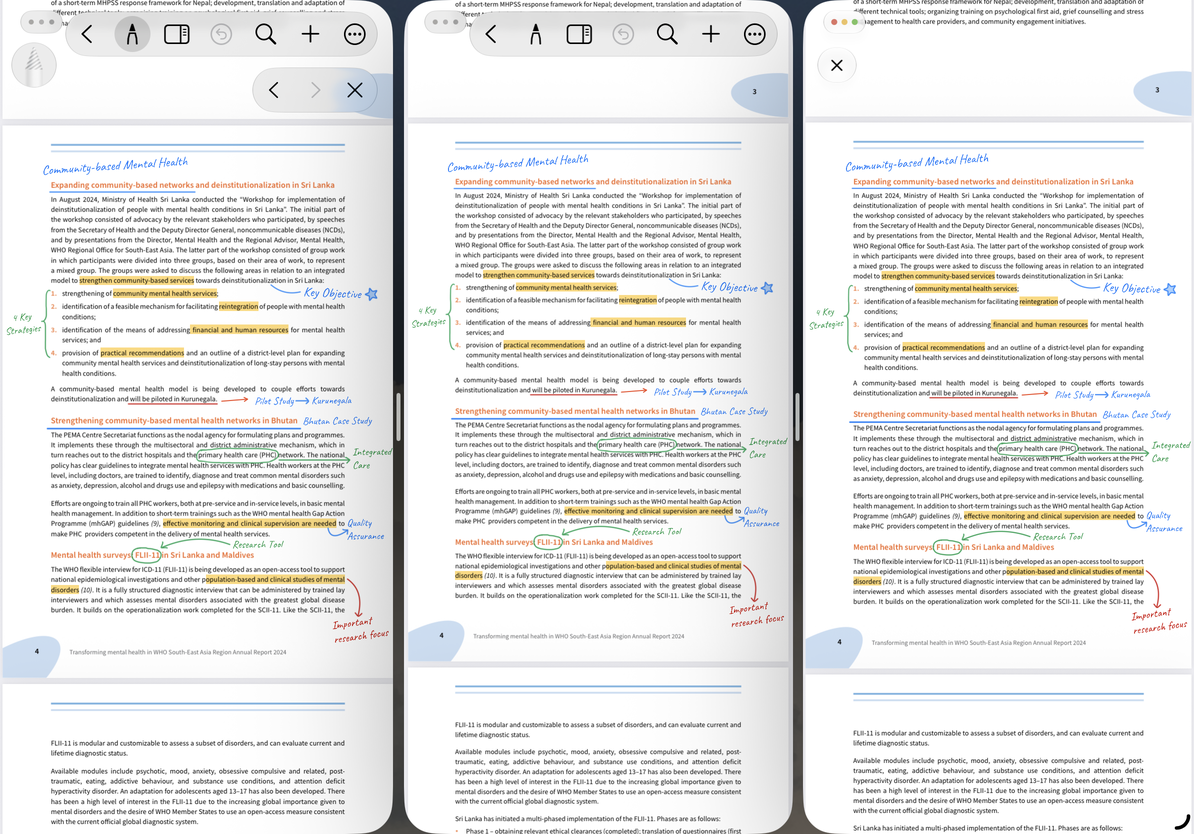
打開更多選單,選擇“沈浸模式”,讓資料佔據更多螢幕空間。退出時點介面上的關閉按鈕;使用外接鍵盤時也可按 Escape。返回後再打開所需工具或側欄繼續工作。
沈浸和預覽是兩個不同控制:一個改變介面佔用,一個切換閱讀與編輯顯示。不要用是否看到工具列來判斷文稿是否有密碼保護。
使用沈浸模式
在 PDF 上補充內容
分頁筆記共用畫布筆盒和物件工具,可新增圖片與影片、網頁卡片、貼紙、錄音等。新增選單也提供文字框、公式、表格、思維導圖及輔助工具;它們附在頁面上,與文本文稿裡隨正文排版的同名內容不同。
希望在原文句子上高亮時,參閱PDF 原文批注。希望擴充書寫空間時,可新增頁面或開啟頁面拓展。
常見問題
打開 PDF 後只能看到一部分
調整縮放或閱讀設定。
想從指定章節繼續讀
為何不能改 PDF 的原句?
這裡以閱讀與批注底稿為主,新增文字框不會改寫 PDF 原文。