
調整連接線樣式和路徑
適用於無限文稿、豎直文稿和分頁筆記中的智慧連接線。先建立連接關係,再調整外觀和路徑。
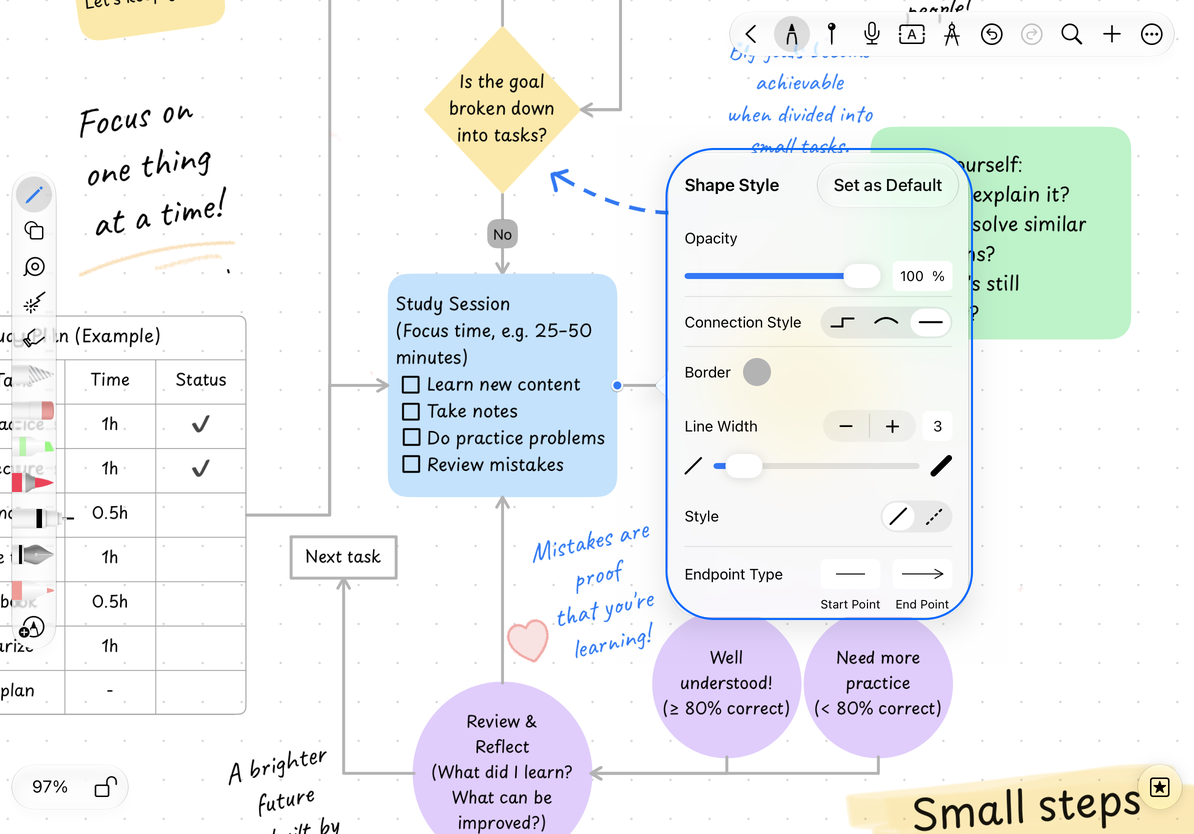
顏色、線寬和箭頭
- 點選連接線,打開 樣式。
- 在 連接樣式 中選擇所需路線外觀。
- 調整邊框顏色、線寬和不透明度;在 頂點類型 中選擇起點與終點的箭頭外觀。
- 需要後續新線沿用時,點 設為預設值。
預設值用於以後建立的連接線,包括從物件連接符拖出的新線;已存在的線條需要分別修改。思維導圖自動連線的樣式由導圖結構控制,應從導圖節點的樣式選單設定。
設定連接線樣式與箭頭
調整端點和直角線段
選中未鎖定的直角連接線後,會看到端點以及可調整線段上的條形把手。
- 拖動端點可改變附著位置、連接到其他物件,或形成自由端點。
- 拖動橫向線段上的把手,上下改變這段橫線的位置。
- 拖動豎向線段上的把手,左右改變這段豎線的位置。
線段調整盡量保留端點關係。靠近端點的線段為保持出線方向,可能增加轉折或限制可拖動範圍。若取消手勢或沒有實際移動,路線保持原樣。
縮放低於 50% 時,路徑把手隱藏;放大後重新選中。很短或相互擁擠的線段也可能不顯示獨立把手,避免控制點互相重疊。
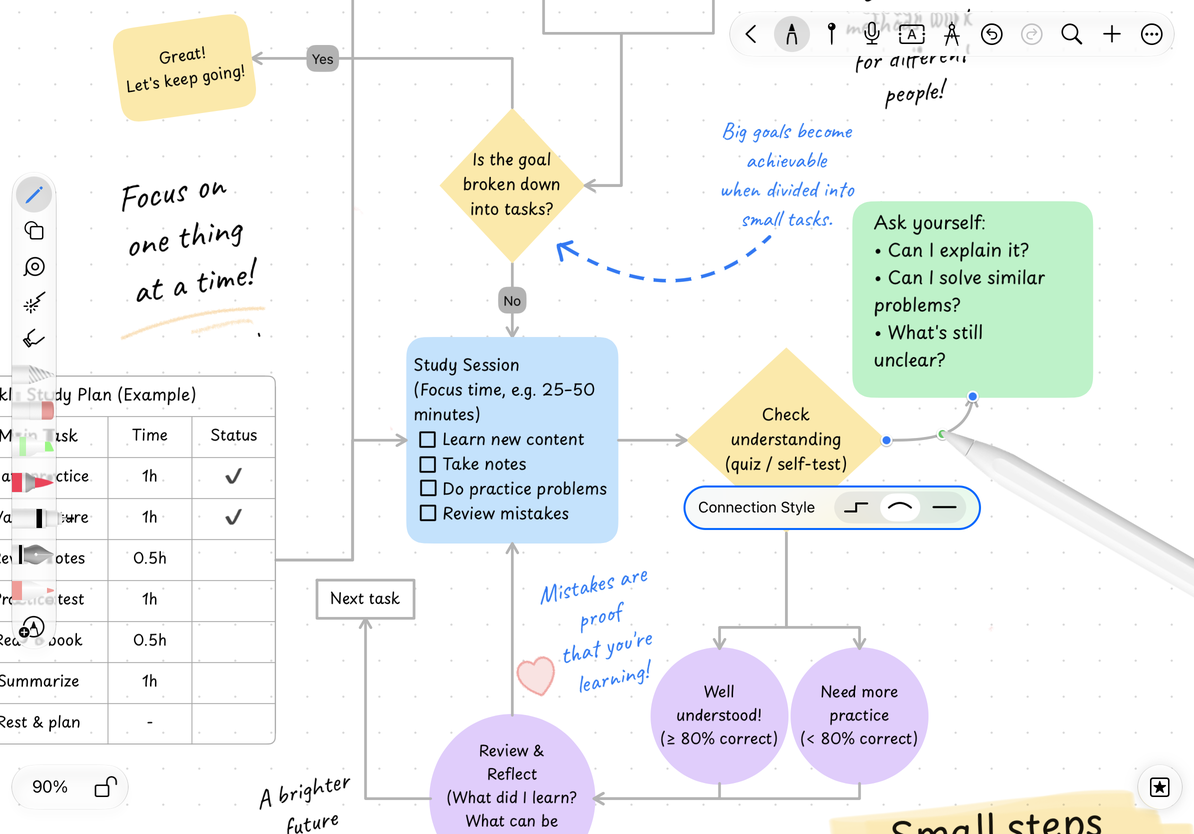
曲線與回復自動連線路徑
曲線使用彎曲控制點或把手調節弧度。支援自動曲線的把手可雙擊恢復自動彎曲;已有手動曲線的控制方式可能不同。
對於已手動調整的直角連接線或自動曲線,可在連接線選單選擇 回復自動連線路徑。系統會按目前的端點重新計算;不滿意時可復原這次恢復。舊式手動曲線不提供同樣的恢復命令,需要繼續使用自己的曲率控制點。
調整曲線弧度
移動物件後會發生什麼
單獨移動一個連接物件時,端點和相鄰線段更新,內部合法路線盡量保留。把兩個物件在同一次操作中一起移動時,連線隨整體移動;分兩次挪動兩端則分別處理。
直角自動走線只避讓它連接的兩個物件,並不自動繞開畫布上的每張圖片和文字框。無關內容擋住路線時,手動移動線段或調整佈局。曲線也不保證避開所有物件。
舊線繞到很遠的位置?
先試回復自動連線路徑。
想輸出流程圖?
用套索匯出完整區域,檢查箭頭和邊緣是否完整。