
輸入和編輯畫布數學公式
適用於無限文稿、豎直文稿和分頁筆記。畫布公式是可自由放置的排版物件;它不會自動求值,也不是文本文稿中的行內或塊公式。
輸入第一條公式
- 在編輯模式打開 新增 → 公式,或使用配置好的公式工具列按鈕。分頁筆記先停在一個有效頁面。
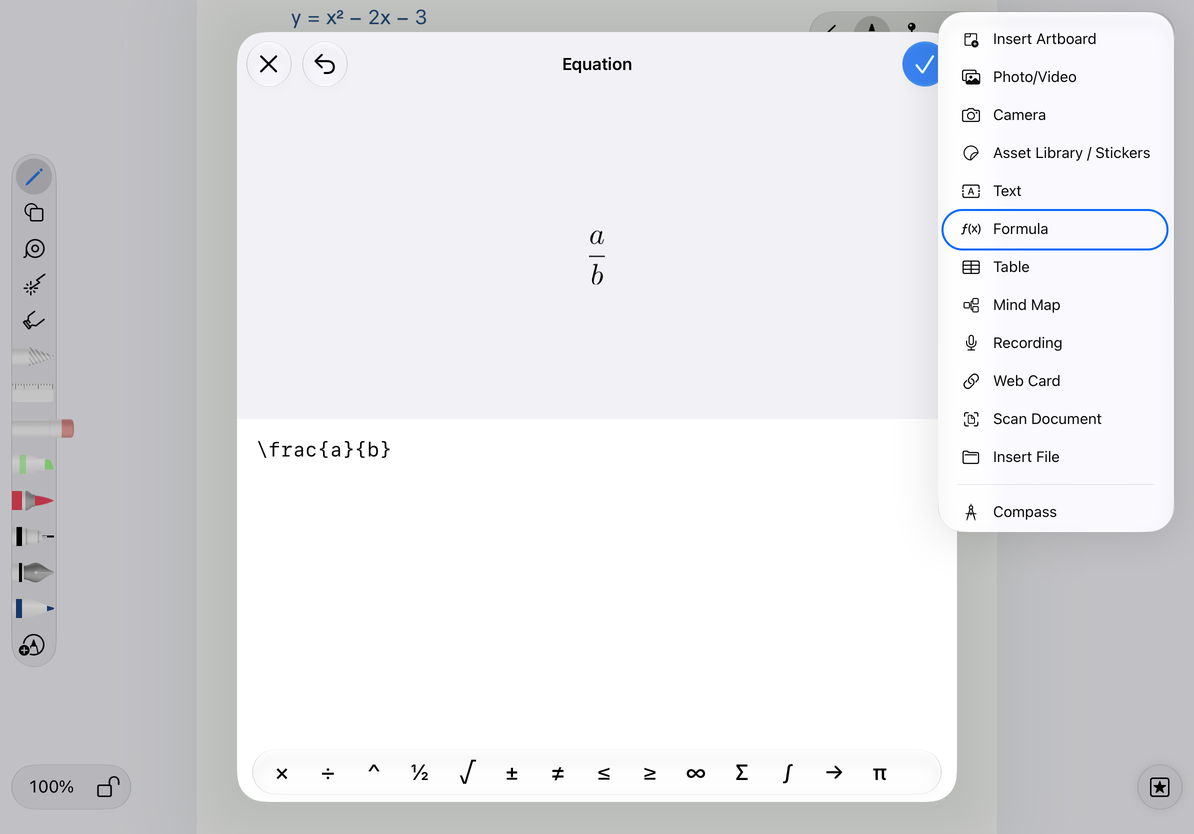
- 在公式編輯器的輸入區域鍵入或貼上 LaTeX。通常不需要外層的
$或$$。 - 查看即時預覽,確認符號、分數和上下標正確。
- 點編輯器的 完成,把公式插入畫布;不需要時點取消。
可以先試 E=mc^2,再試 \frac{a}{b} 或 x_1+x_2。輸入區保留公式源文字,預覽顯示排版結果。空白或無法排版的內容不會被當作有效公式插入,先根據提示修正再完成。
在預覽中檢查公式
再次修改內容
選中公式,點 編輯公式,原始 LaTeX 會重新打開。修改後檢查預覽並完成,仍在原物件上更新內容,保留原來的顏色和字型設定;取消則保留原公式。
例如把 E=mc^2 改成 E_k=\frac{1}{2}mv^2,公式佔用的寬高會隨內容改變。如果公式已經是導圖節點,佈局也會根據新內容調整間距。修改不合適時,可在畫布中復原。
設定外觀與位置
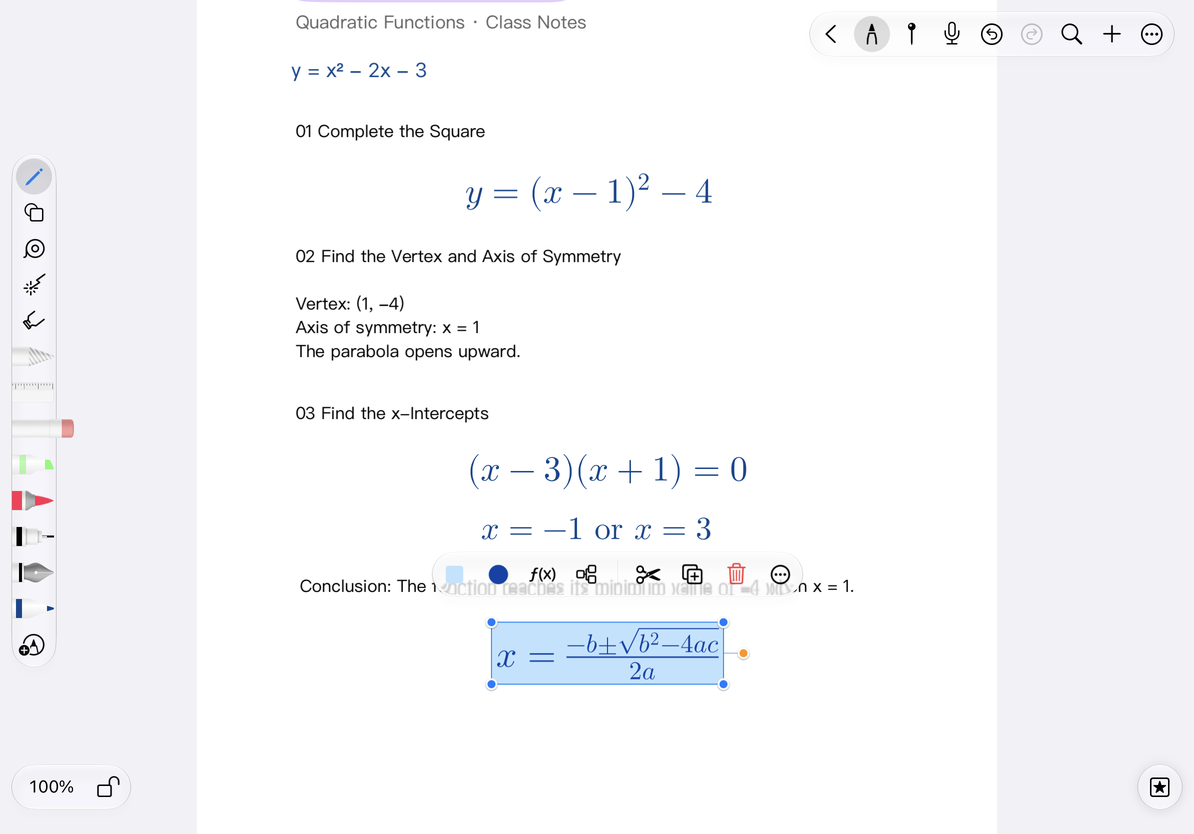
物件選單提供 文字顏色 與 填滿顏色,分別設定公式符號和底色。拖動公式移動位置,使用支援的控制點改變顯示大小。
公式物件不使用與圖片完全相同的通用“樣式”面板。要讓它參與知識結構,選擇公式選單中的 心智圖,或按支援的節點流程接入;後續新增通常仍是文字節點。
設定公式外觀與位置
復用、輸出與限制
用 更多 → 拷貝 後貼上,或用 複製 建立副本,可重複使用同一公式再修改。要放進其他資料,匯出圖片/PDF;要保留公式源內容和可編輯物件,分享原生文稿。
輸入公式不依賴“公式辨識(Beta版)”開關,也不需要先寫手寫公式。LaTeX 命令受目前排版器支援範圍限制,不能保證完整 LaTeX 文檔、所有宏包和任意自訂命令都能顯示。遇到無效提示時,檢查反斜線、花括號配對及命令拼寫,或拆成更簡單表達式。