
搜尋名稱與收藏文稿
按名稱搜尋適合找一份已經命名的筆記;收藏適合把經常使用的文稿集中起來。兩者可以一起使用,但搜尋資料庫名稱與搜尋文稿正文是不同功能。
按名稱搜尋
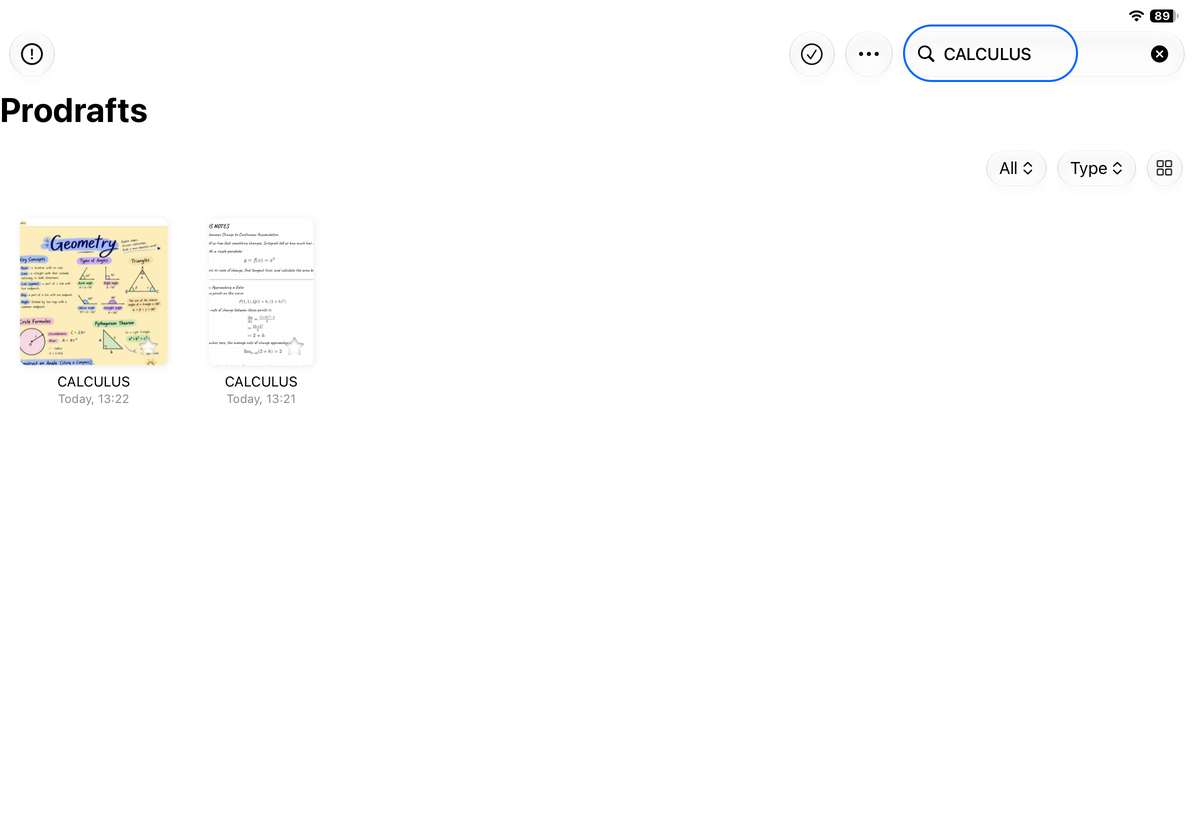
- 打開資料庫中的搜尋欄。
- 輸入名稱中的一段文字,例如“數學”或“會議”。
- 在結果中找到目標文稿,點按打開。
- 搜尋結束後清空輸入或退出搜尋,返回普通清單。
普通資料庫的名稱搜尋覆蓋多個資料夾,所以不需要逐層打開目錄才能尋找同名文稿。它比對的是名稱,不會因為正文裡寫了“會議”就自動把所有相關筆記找出來。
名稱比對不要求完全輸入整個檔案名,英文字母大小寫也不必完全相同。若結果過少,先檢查類型篩選是否限制了範圍。
按名稱搜尋文稿
將文稿加入收藏
- 在資料庫點按選擇。
- 點選一份或多份常用文稿。
- 打開更多,選擇加入收藏夾。
- 進入收藏頁面,確認這些文稿出現。
收藏是原文稿的快速入口,不會另外生成副本。透過收藏打開後修改的仍然是原來的文稿。
取消收藏
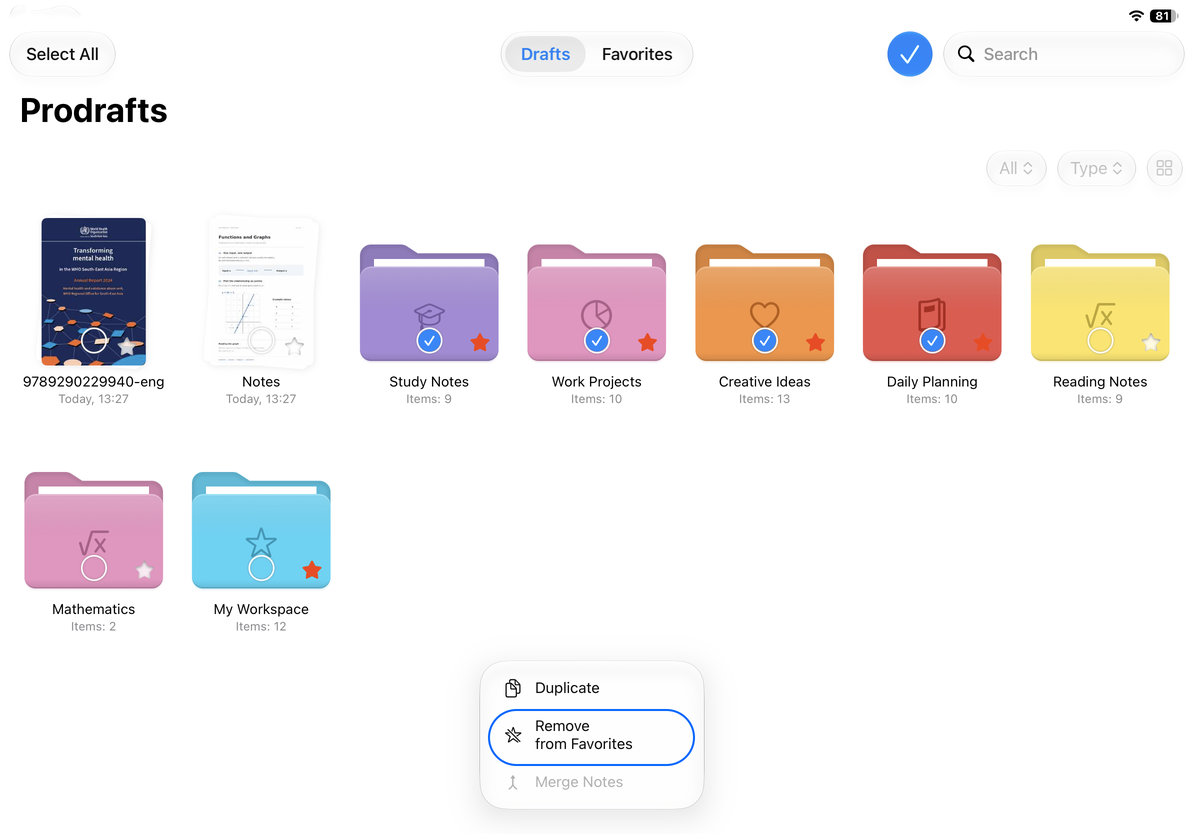
- 在收藏頁或資料庫進入選擇模式。
- 選中需要取消收藏的文稿。
- 打開更多選單,選擇取消收藏。
當所選條目並非全部已收藏時,選單可能顯示的是加入收藏夾。要取消收藏,可以只選擇已經收藏的文稿。取消收藏不等於刪除,原文稿仍保留在所屬位置。
取消收藏
在收藏中搜尋
收藏頁的搜尋只查找收藏範圍內的名稱。若目標文稿沒有收藏,換到普通資料庫搜尋;不要因為收藏搜尋沒有結果就判斷筆記已經丟失。
類型篩選可以繼續縮小收藏搜尋範圍。需要重新檢查全部收藏時,把篩選改成全部並清空搜尋文字。
常見問題
我記得筆記裡的一個詞,卻忘了名稱
資料庫名稱搜尋不會搜尋全部正文。先根據時間、類型或資料夾找到可能的文稿,再使用相應的文稿內搜尋:
收藏裡的文稿改名後還會保留嗎
收藏指向同一份文稿。改名後按新名稱查找;不需要為了改名再建立副本。
搜尋不到已刪除的筆記
普通資料庫與收藏不會顯示垃圾桶條目。先到垃圾桶查看尚可恢復的文稿。