
使用物件參考線對齊
適用於無限文稿、豎直文稿和分頁筆記中的畫布物件。參考線在拖動時幫助對齊,不是固定印在紙面上的橫線、網格,也不是繪圖尺子。
開啟對齊輔助
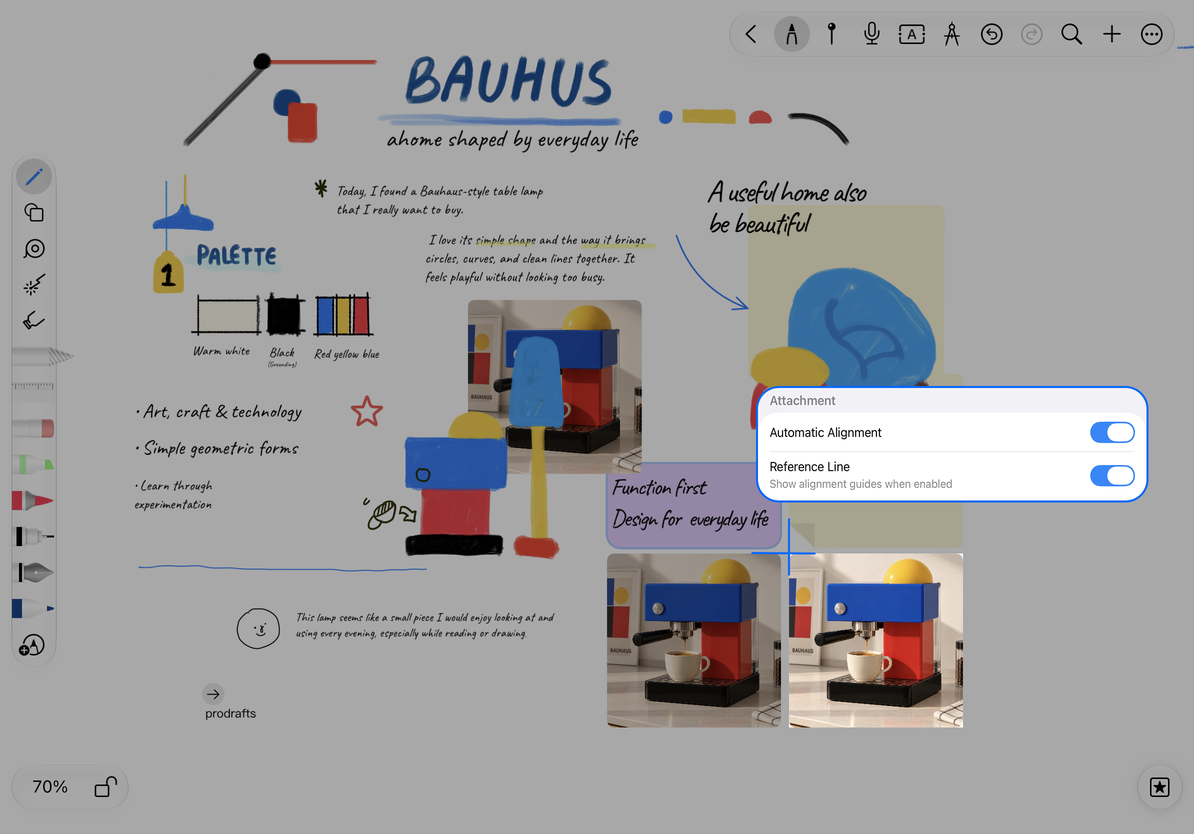
- 打開 更多 → 偏好設定,找到面板中的 附件 分組。
- 開啟 自動對齊矯正。
- 隨後出現 參考線 選項,打開後可智慧顯示對齊參考線。
- 返回畫布,準備兩個文字框、圖片或其他可移動物件。
參考線開關只在自動對齊矯正開啟後顯示。如果只看到自動對齊開關,先開啟它,再查看附加設定。
先啟用自動對齊,再顯示參考線
拖動時對齊
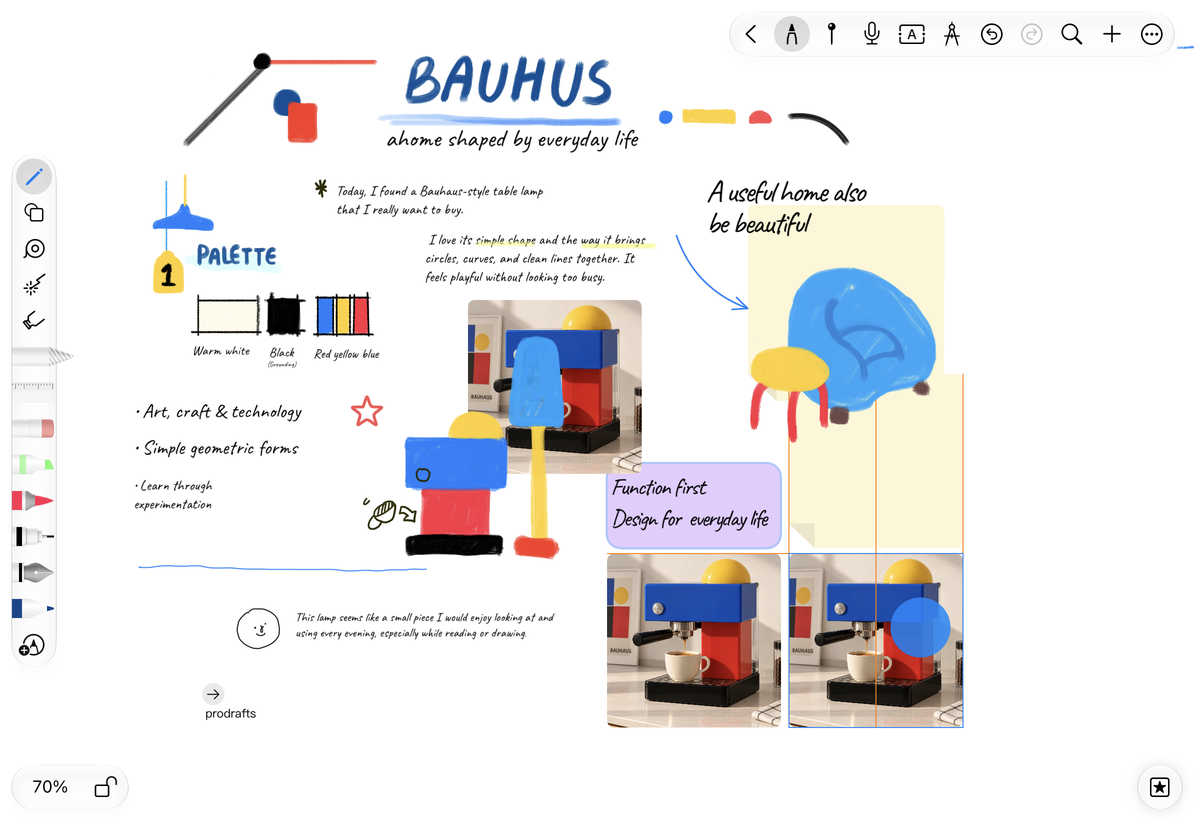
選中並拖動一個物件,緩慢靠近另一物件的邊緣或中心位置。出現參考線時,根據提示微調並鬆開,檢查整體排列。例如讓三張圖片頂部一致,或讓標題文字框與內容框左側對齊。
自動對齊用於接近目標時的輔助,不保證任何距離都會吸附,也不會自動重新排好整張畫布。先把物件大致放到位,再做最後微調更容易。
借助參考線對齊圖片
暫時不需要吸附
要自由擺放內容,回到附件偏好關閉自動對齊矯正;只是希望畫面少一些提示,可在保留自動對齊時關閉參考線。設定控制後續操作,不會把已經放好的物件重新移動。
拖動沒有線出現
檢查兩項開關,確認正在移動可編輯物件而不是畫布視角,且物件接近可對齊位置。
物件無法移動
先檢查鎖定狀態。
想讓手寫字都落在橫線上
紙張輔助線用於視覺參考,物件吸附不負責整理每個手寫字。