
錄制和儲存音訊
適用於無限文稿、豎直文稿、分頁筆記和文本文稿,支援 iPhone、iPad 和 Mac。四種文稿開始錄制都需要 Prodrafts Pro 會員權限及麥克風授權;播放已有錄音和生成轉寫的條件分別見對應教學。
開始和暫停錄音
- 打開要儲存音訊的文稿,透過頂部“錄音”快捷按鈕,或新增選單中的“錄音”,打開目前文稿的錄音清單。
- 選擇新建錄音。首次使用時允許麥克風存取。
- 確認錄音欄出現且錄制時間開始增加,再開始講話。
- 暫時休息時點暫停;準備繼續時恢復錄制。暫停不等於結束儲存。
- 結束時使用錄音欄的結束操作,等待音訊儲存完成。
開始錄制會停止目前播放,兩項不能同時佔用同一錄音服務。沒有麥克風權限時,先在系統設定中允許 Prodrafts 存取麥克風,再重新開始。
開始、暫停並儲存錄音
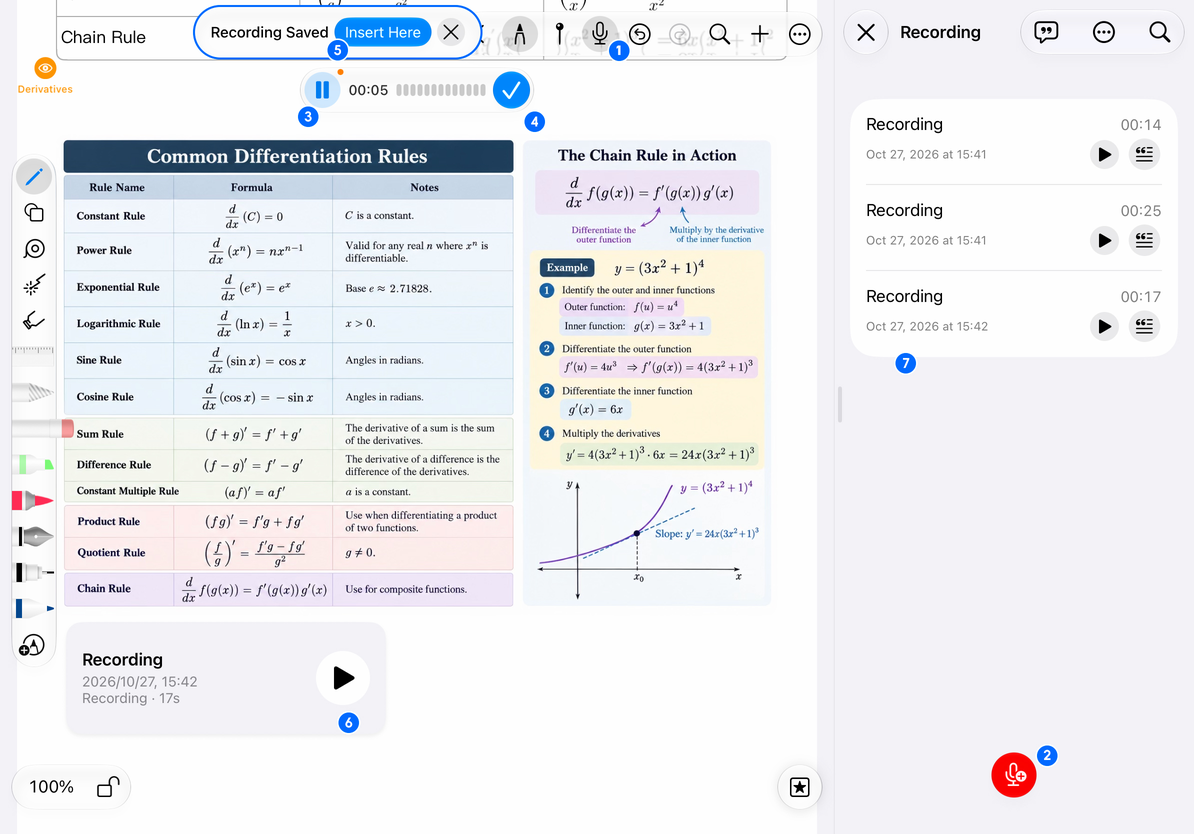
- 打開錄音清單: 點頂部錄音按鈕,查看目前文稿的錄音。
- 新建錄音: 點錄音清單底部的紅色麥克風加號按鈕,開始一段新錄音。
- 錄音暫停: 點錄音欄的暫停按鈕,暫時停止錄制,之後可繼續。
- 錄音結束: 點錄音欄的藍色勾選按鈕,結束並儲存錄音。
- 插入錄音到筆記: 儲存後點 Insert Here(在此插入),將錄音卡片放入筆記。
- 插入的錄音卡片: 筆記中顯示錄音名稱、時間、時長和播放入口。
- 完成的錄音歸檔到清單: 已儲存的錄音保留在目前文稿的錄音清單中,之後可再次查找和播放。
儲存到清單,再插入卡片
結束後,錄音先儲存到目前文稿的錄音清單。它不一定自動成為畫布上的卡片。
- 無限、豎直、分頁: 儲存提示提供“在此插入”,點按後在目前畫布或頁面放置錄音入口。需要讓卡片靠近對應筆記時,再移動卡片。
- 文本文稿: 可透過儲存後的提示插入正文錄音卡片,卡片隨正文排版。點卡片可以播放,不採用畫布的自由放置方式。
暫時不插卡片也可以從錄音清單找到儲存的音訊。不要因畫布上沒有卡片而反覆錄制同一內容。
中斷和繼續使用
錄制被系統中斷或應用恢復後,先查看錄音清單和恢復提示,確認可用錄音是否已儲存,再決定是否新錄一段。不要把清單中可播放的錄音誤判為丟失;可透過重命名和搜尋區分多段內容。
常見問題
錄音沒聲音
檢查麥克風授權、目前音訊輸入裝置和錄制時間是否增長。
關閉錄音清單會刪除錄音嗎?
清單展示與音訊儲存是兩件事;結束後以儲存提示和清單條目確認。
能跟隨筆跡同步回放嗎?
本頁提供音訊錄制和卡片入口,不包含逐筆或逐字同步回放。