
建立形狀並調整樣式
適用於無限文稿、豎直文稿和分頁筆記。形狀工具生成可再次選中、修改的物件,適合流程框、強調區域和規則示意圖;停筆擬合得到的手寫圖形另見手繪形狀。
建立一個形狀
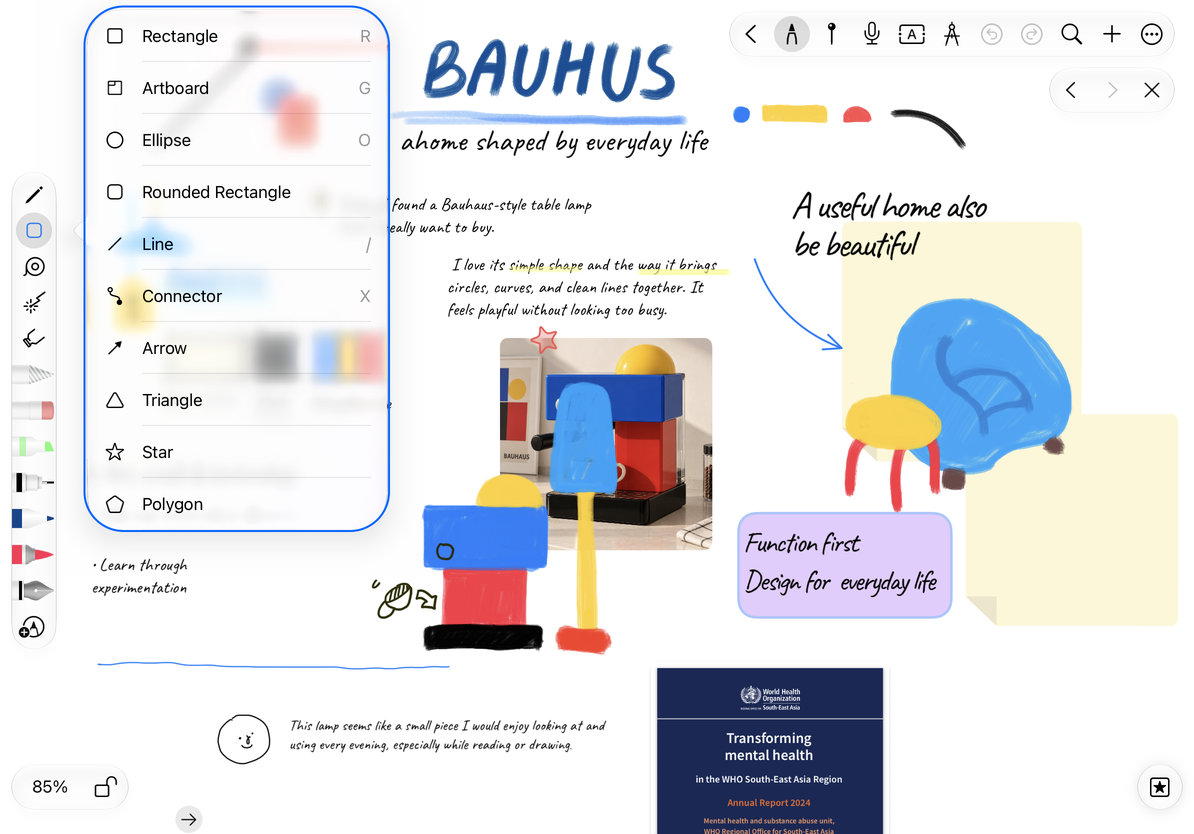
- 在筆盒打開 形狀。若看不到,先在“手寫設定 → 編輯筆盒工具列”顯示該分類。
- 選擇矩形、畫板、橢圓、圓角矩形、直線、連接線、箭頭、三角形、星形或多邊形。
- 在畫布上從起點拖到終點,確定大小後鬆開。
- 點選新形狀,使用尺寸控制點微調位置和大小。
形狀選擇清單中,矩形之外的類型有 Prodrafts Pro 會員權限檢查;按目前介面的鎖定或購買提示處理。畫板用於容納一組區域內容,連接線用於保持物件關係,二者雖然位於形狀入口,後續用法各不相同。
建立一個形狀
設定外觀和幾何參數
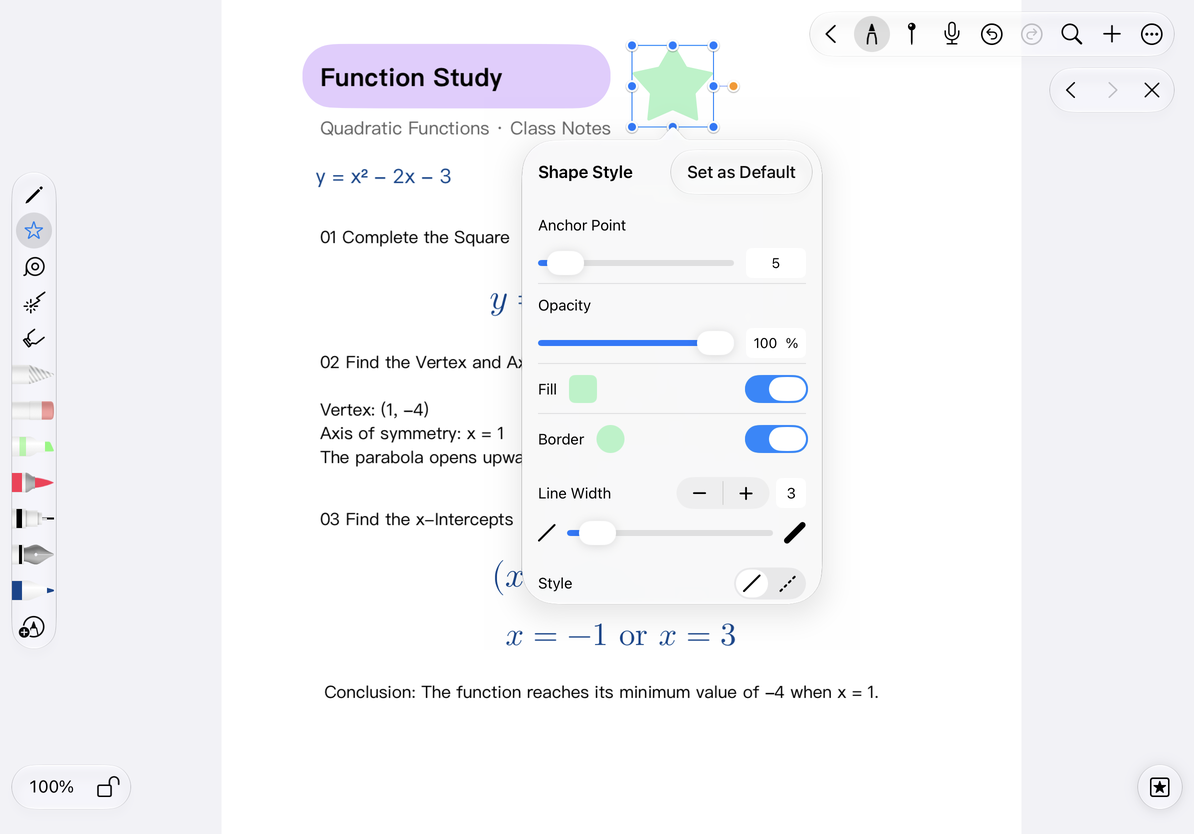
選中形狀後點 樣式。先設定填色、邊框顏色與粗細,再按需要調整不透明度。只畫輪廓時,在填色面板使用無填色選項(提供時)。
不同形狀還有專有選項:矩形與圓角矩形可調圓角;多邊形用 側邊 調整邊數;星形用 錨點 調整角的數量;三角形用 類型 選擇外形;直線與箭頭用 頂點類型 設定兩端樣式。沒有面積的線類物件不提供普通填色。
調好後點 設為預設值,讓之後建立的同類形狀採用該樣式。這個動作不會把畫布上已有形狀批次改成同一個外觀。
設定外觀和幾何參數
連續繪製與新形狀的位置
打開 形狀選擇 → 編輯 → 形狀偏好:關閉 自動取消 後,可以連續繪製同類形狀;開啟後,完成一個形狀就退出連續繪製。打開 預設置於最底層,新形狀放到較低層級,適合繪製內容背景。
形狀繪製完後自動選擇 控制繪製後是否立即顯示編輯控制。在 手寫設定 → 完美形狀 → 進階選項 中調整,或打開 更多 → 偏好設定,找到 形狀 分組中的同名開關。該偏好與完美形狀共用;關閉它不等於關閉形狀建立。形狀選擇器裡的“編輯”頁面只提供自動取消和預設置於最底層。
要重複使用一個已完成的形狀,可點物件選單中的 複製 建立副本,或拷貝後貼上。要分享最終示意圖,用套索匯出區域;要保留編輯能力,匯出原生文稿。
形狀擋住文字?
把它置底或降低不透明度。
想畫一條跟隨方框移動的線?
選連接線,普通直線只表示圖形。