
設定閱讀方向和頁面顯示
適用於分頁筆記和匯入的 PDF,支援 iPhone、iPad 和 Mac。閱讀設定改變螢幕中的頁面顯示方式,不會把頁面重新排成另一種紙張尺寸。
改變翻閱方向
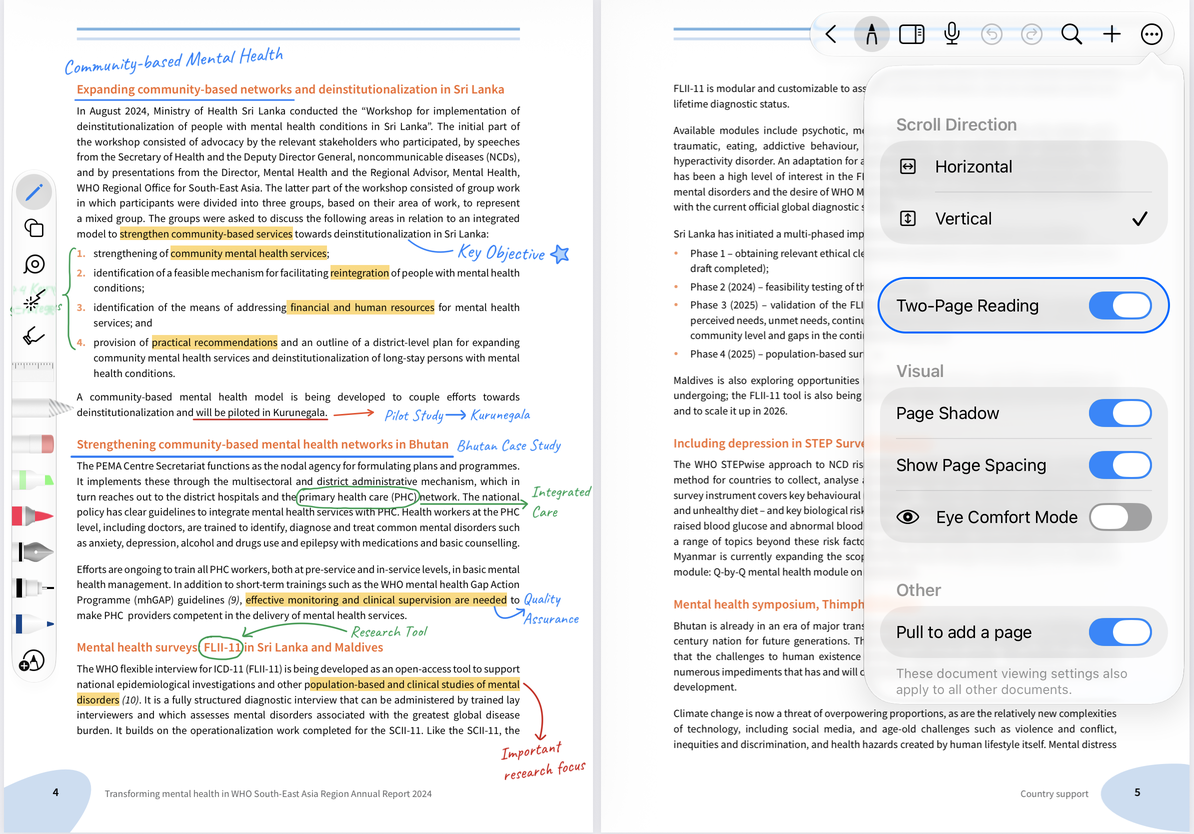
- 打開筆記更多選單,進入“閱讀設定”。
- 在“滾動方向”選擇“水平”或“垂直”。
- 返回文稿並滑動,檢查是否符合自己的閱讀習慣。
- 如果需要並排查看相鄰頁面,開啟“雙頁閱讀”。
水平閱讀適合橫向翻閱,垂直閱讀適合沿上下方向連續閱讀。雙頁閱讀在較寬視窗中更便於比較;螢幕較窄時,可關閉雙頁或調整視窗後再看。
改變翻閱方向
調整頁面外觀
在“視覺”組中分別設定:
| 設定 | 用途 |
|---|---|
| 頁面陰影 | 調整頁面邊緣的陰影顯示,幫助辨認頁面邊界 |
| 顯示頁面間隔 | 顯示或隱藏頁面之間的間隔 |
| 護眼模式 | 調整閱讀時的頁面視覺效果 |
可以一次只改一項,返回同一頁比較,再決定是否保留。要恢復原先的閱讀方式,重新打開設定改回即可。頁面背景的實際圖案、線條和紙張尺寸應在紙張設定中修改。
其他設定與常見問題
同一面板中的“拉動以添加頁面”控制邊界處的擴頁操作,詳見新增頁面。如果只想連續閱讀而不希望觸發新增,可關閉它。
雙頁太小怎麼辦?
先關閉雙頁,或增大視窗,再用縮放調整閱讀大小。
頁面間隔消失是否代表合併頁面?
不是,頁碼和頁序仍存在;可透過縮圖確認。
文本文稿也能這樣設定嗎?
正文採用獨立的閱讀與外觀選項。
需要減少介面佔用時,可繼續使用預覽與沈浸模式。