
建立畫板和組合畫板內容
適用於無限文稿、豎直文稿和分頁筆記的畫布工具,支援 iPhone、iPad 和 Mac。畫板用於把一塊區域裡的資料作為整體組織;它不是整份筆記,也不是分頁頁碼或演示視圖。
新建畫板
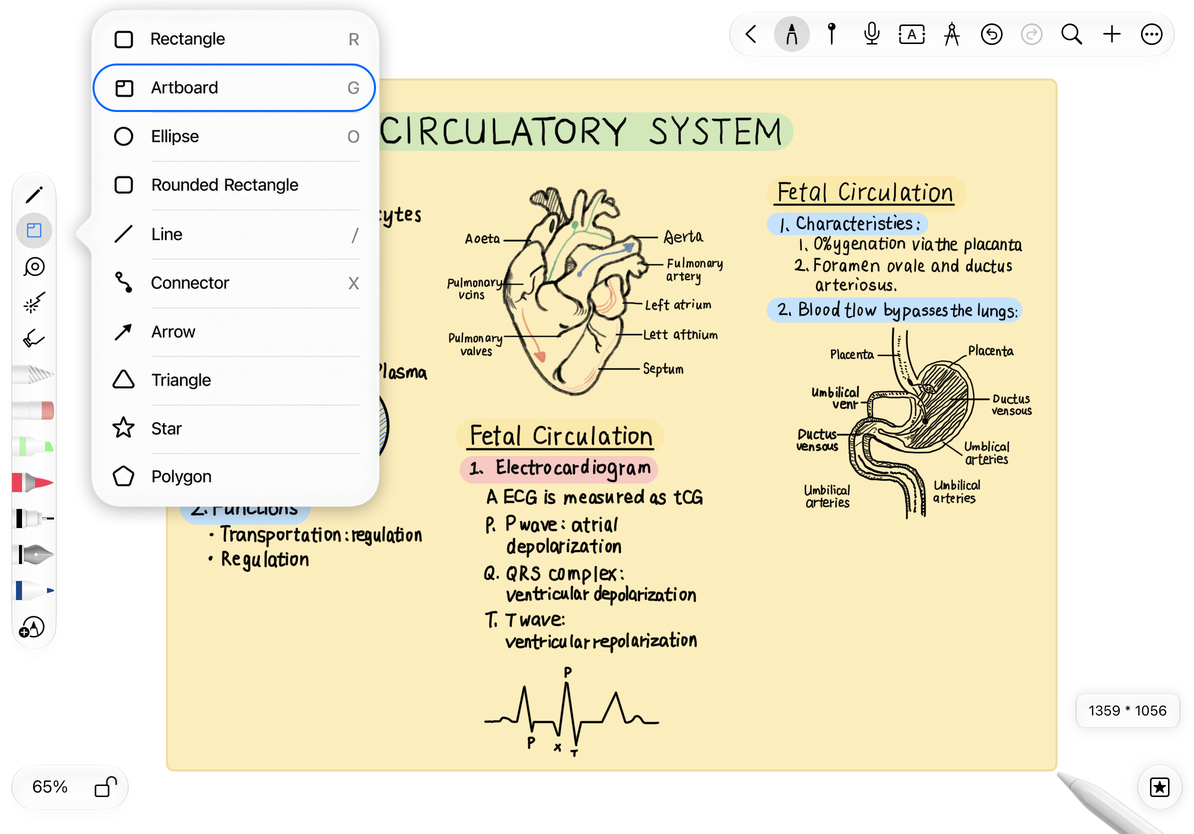
- 打開形狀工具,選擇“畫板”。
- 在畫布上拖出一個矩形區域,鬆開完成建立。
- 選中畫板,設定便於辨認的名稱;無限與豎直文稿也可在畫板清單中重命名。
- 在畫板範圍內書寫或放置文字、圖片等物件。
- 移動畫板,檢查區域內內容是否跟隨,確認後繼續排版。
畫板移動會自動收集範圍內的筆跡和物件,不需要先打開一個“允許跟隨物件”的配置面板。跨越邊緣、嵌套或部分重疊的物件,應移動一小段後檢查再決定最終位置。
新建畫板
從現有內容生成組合畫板
- 使用套索圈選需要一起整理的筆跡和物件,檢查選區範圍。
- 打開選區的更多選單,選擇“產生組合畫板”。
- 檢查新畫板的範圍和其中內容,再整體移動到目標位置。
- 若漏選或多選,立即復原這次組合,調整套索範圍後重新生成。
內容跟隨與恢復
畫板的內容跟隨不同於同時選中若干無關物件。思維導圖根節點也會按導圖關係帶動關聯節點和相關筆跡,不能把這種關係理解為所有碰到邊框的內容都永遠綁定。
需要恢復生成組合畫板之前的狀態時,立即復原這次組合,再分別整理內容。只想取消剛剛的整體移動也可直接復原;不要用刪除畫板來代替拆分內容。
常見問題
畫板中的一筆沒有跟隨
檢查該筆跡是否跨過畫板邊緣,必要時用明確的套索選區重新組織。
分頁筆記沒有獨立畫板清單
頁面可承載畫板物件,但獨立畫板清單屬於無限和豎直文稿。
想展示多個視角
使用演示視圖。