
Zeichenbereiche erstellen und vorhandene Inhalte gruppieren
Gilt für die Canvas-Werkzeuge in unendlichen Dokumenten, vertikalen Dokumenten und Notizen mit Seiten auf iPhone, iPad und Mac. Ein Zeichenbereich organisiert den Inhalt eines Bereichs als Einheit. Es handelt sich nicht um eine ganze Notiz, eine nummerierte Seite oder eine Präsentationsansicht.
Einen Zeichenbereich erstellen
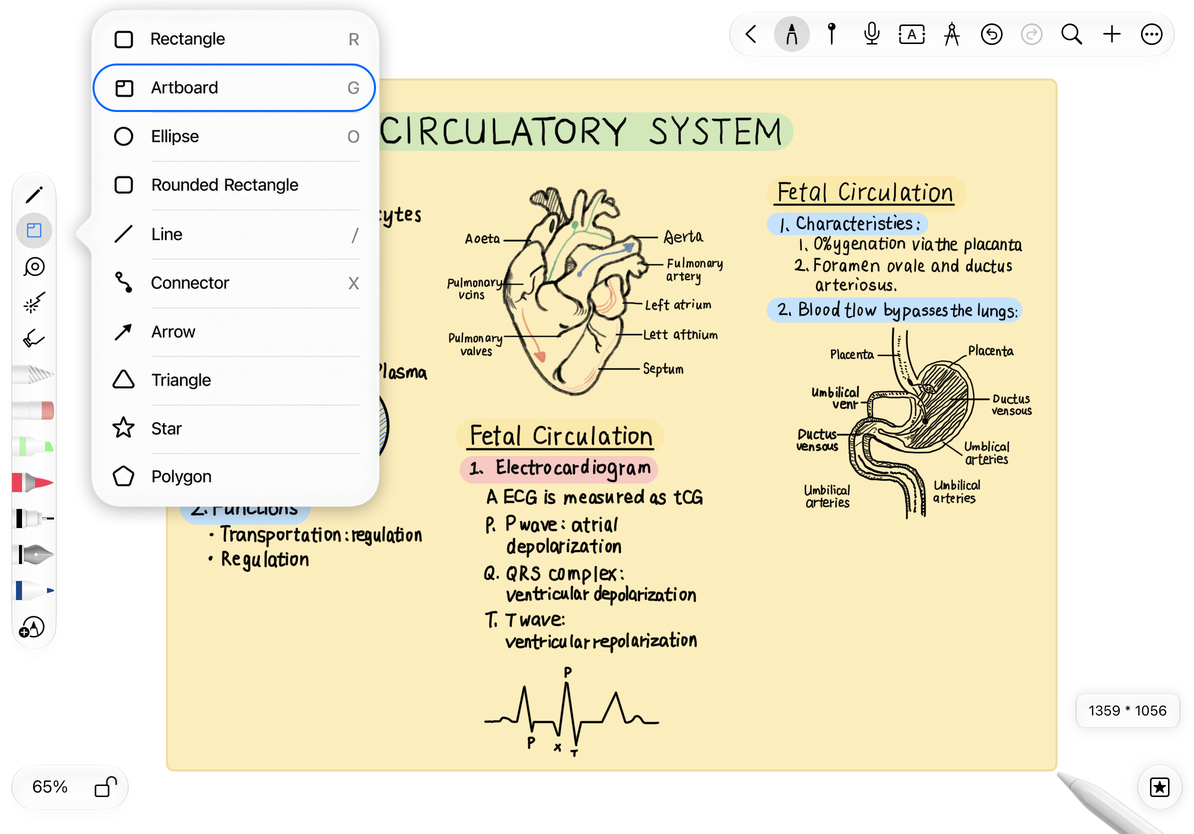
- Öffnen Sie das Formwerkzeug und wählen Sie Zeichenbereich.
- Ziehen Sie ein Rechteck auf die Zeichenfläche und lassen Sie es dann los, um es zu erstellen.
- Wählen Sie den Zeichenbereich aus und geben Sie ihm einen erkennbaren Namen. In unendlichen und vertikalen Dokumenten können Sie ihn auch in der Zeichenbereichsliste umbenennen.
- Schreiben oder platzieren Sie Text, Bilder und andere Objekte darin.
- Verschieben Sie den Zeichenbereich und prüfen Sie, ob sich der beabsichtigte Inhalt mitbewegt, bevor Sie mit dem Layout fortfahren.
Beim Verschieben eines Zeichenbereichs werden Handschrift und Objekte innerhalb seiner Grenzen automatisch einbezogen. Es ist nicht erforderlich, eine Option zu aktivieren, damit Objekte ihm folgen können. Bei Inhalten, die über eine Kante hinausgehen, verschachtelt sind oder sich nur teilweise überlappen, verschieben Sie den Zeichenbereich ein kurzes Stück und prüfen Sie das Ergebnis, bevor Sie ihn platzieren.
Erstellen Sie einen neuen Zeichenbereich
Vorhandene Inhalte zu einem Zeichenbereich zusammenfassen
- Wählen Sie mit Lasso die Handschrift und die Objekte aus, die Sie gruppieren möchten, und überprüfen Sie die Auswahl.
- Öffnen Sie das Menü „Mehr“ der Auswahl und wählen Sie Kombinierten Zeichenbereich erstellen.
- Überprüfen Sie die Grenzen und den Inhalt des neuen Zeichenbereichs und verschieben Sie ihn dann als Einheit.
- Wenn die Auswahl zu viel oder zu wenig enthielt, machen Sie die Gruppierung sofort rückgängig, passen Sie die Lasso-Auswahl an und versuchen Sie es erneut.
Wie Inhalte einem Zeichenbereich folgen
Das Verschieben von Inhalten mit einem Zeichenbereich unterscheidet sich vom gemeinsamen Auswählen nicht zusammenhängender Objekte. In ähnlicher Weise verschiebt der Wurzelknoten einer Mindmap verbundene Knoten und zugehörige Handschriften entsprechend der Struktur der Map. Diese Beziehungen binden nicht jedes Element, das eine Grenze berührt, dauerhaft.
Um den Zustand vor dem Erstellen eines kombinierten Zeichenbereichs wiederherzustellen, machen Sie diesen Schritt sofort rückgängig und ordnen Sie die Elemente anschließend einzeln an. „Rückgängig“ kann auch nur die letzte Verschiebung zurücknehmen. Löschen Sie einen Zeichenbereich nicht, um die Gruppierung seines Inhalts aufzuheben.
Häufig gestellte Fragen
Ein Strich wurde nicht mit dem Zeichenbereich verschoben
Überprüfen Sie, ob der Strich den Rand des Zeichenbereichs überschreitet. Verwenden Sie bei Bedarf eine klare Lasso-Auswahl, um den Inhalt neu zu gruppieren.
Notizen mit Seiten haben keine separate Zeichenbereichsliste
Seiten können Zeichenbereichsobjekte enthalten, aber die separate Zeichenbereichsliste ist nur in unendlichen und vertikalen Dokumenten verfügbar.
Ich möchte mehrere Ansichten meiner Inhalte anzeigen
Verwenden Sie Präsentationsansichten.